Appearance
三、细化使用
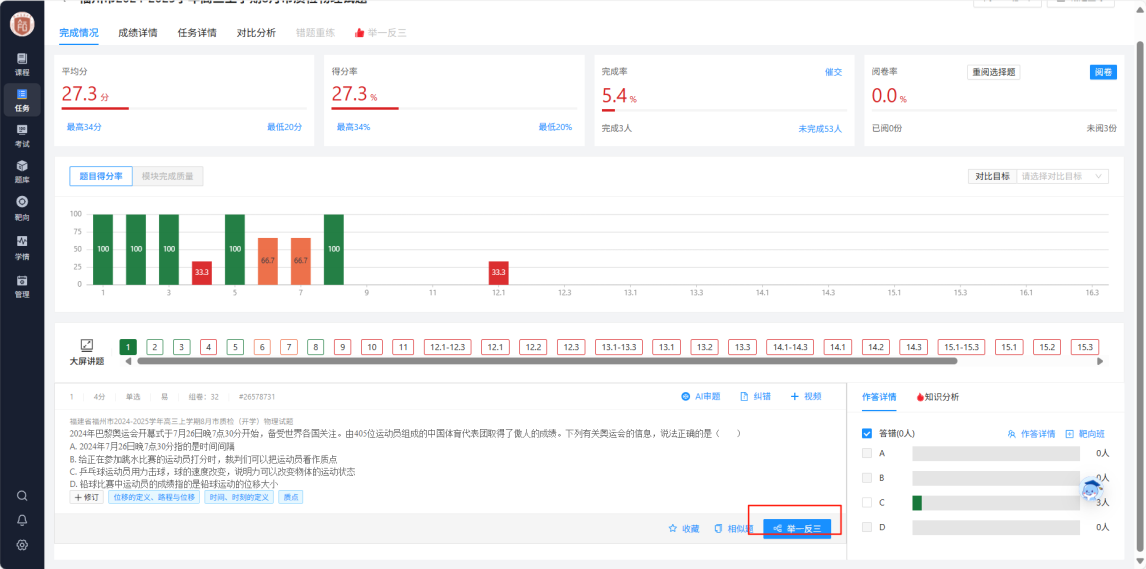
举一反三
在已发布过的任务中,除了可以看到学生作答详情,还可以帮助学生进行错题巩固。
点击【举一反三】之后,可以:
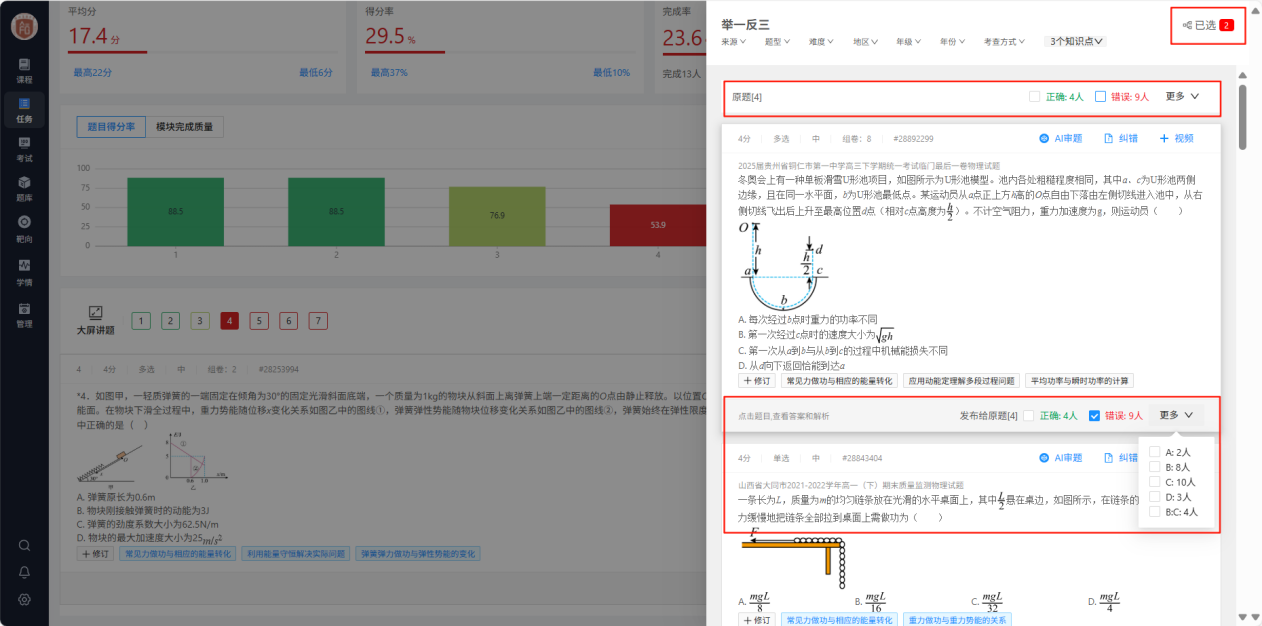
- 给学生发送原错题
- 提供相似知识点的题目,供教师选择
- 根据实际情况选择需要发送到的学生,在相对应的方框勾选即可
- 可以发送正确的人、错误的学生
- 点击【更多】可以根据学生作答的选项发送给学生
- 设置完成之后点击【已选】
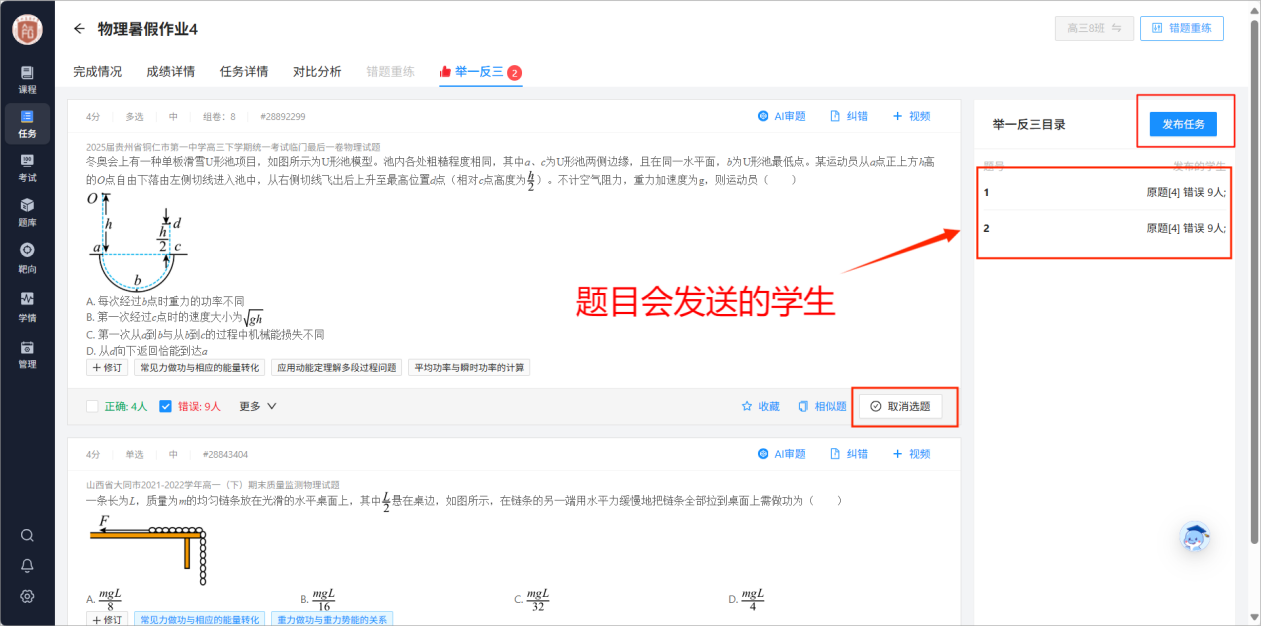
检查选中的题目部分是否满足需求,可以删减题量,更改需要发给的学生;右侧可以看到题目会发送给的学生。
催交作业
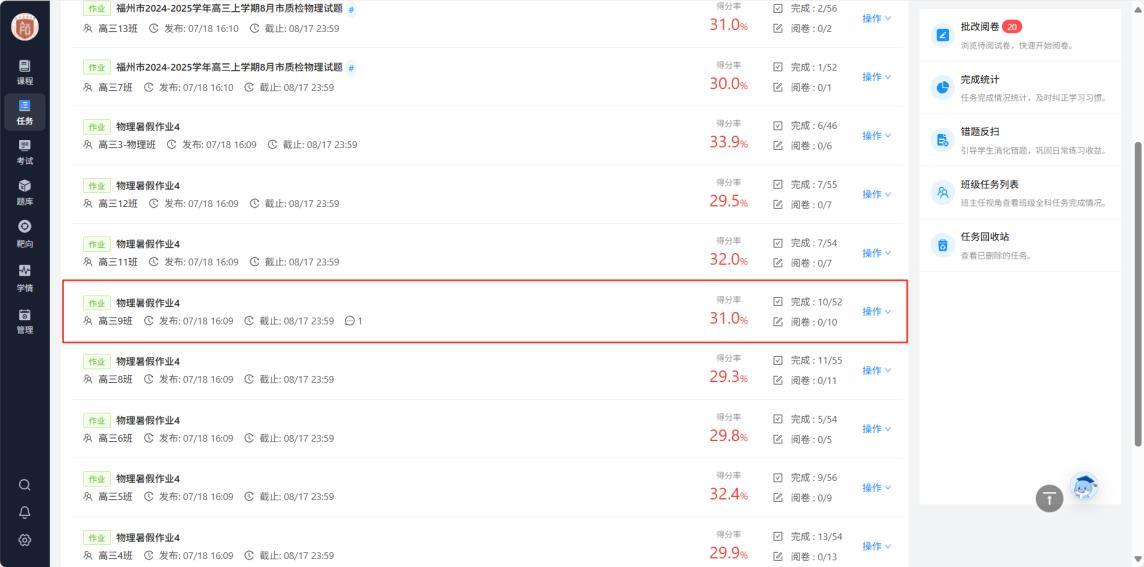
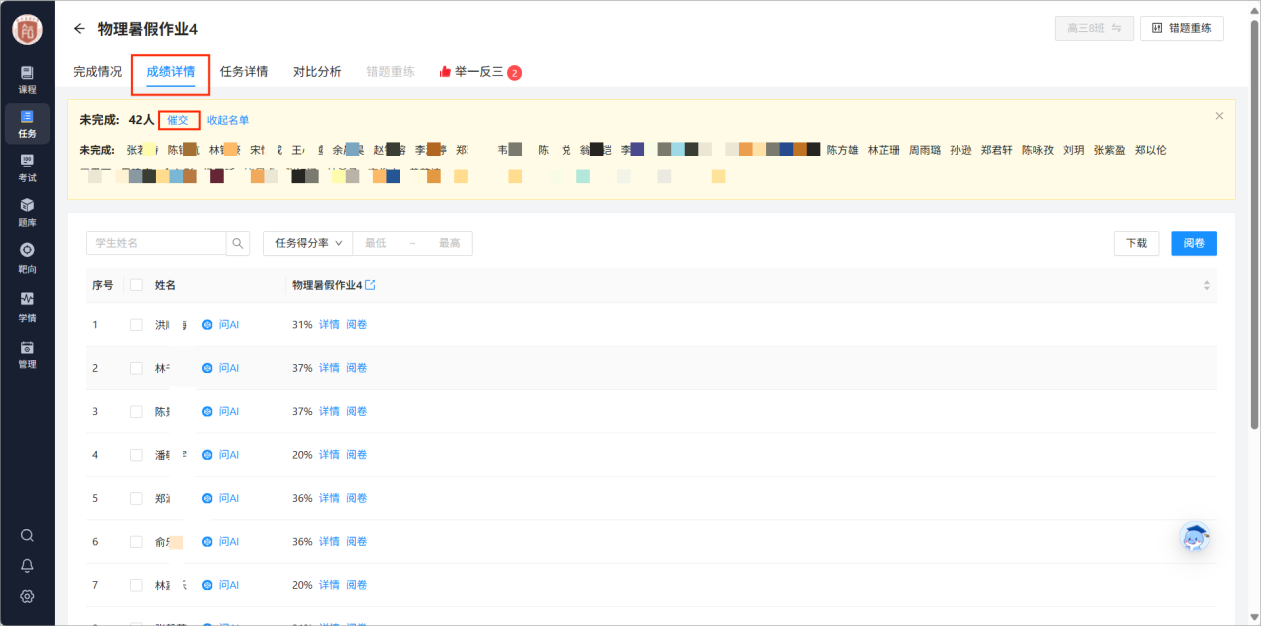
点击需要查看的任务之后,点击【成绩详情】,可以看到本次任务未提交学生的姓名,点击【催交】,学生会收到督促作业提交的提示。
靶向教学
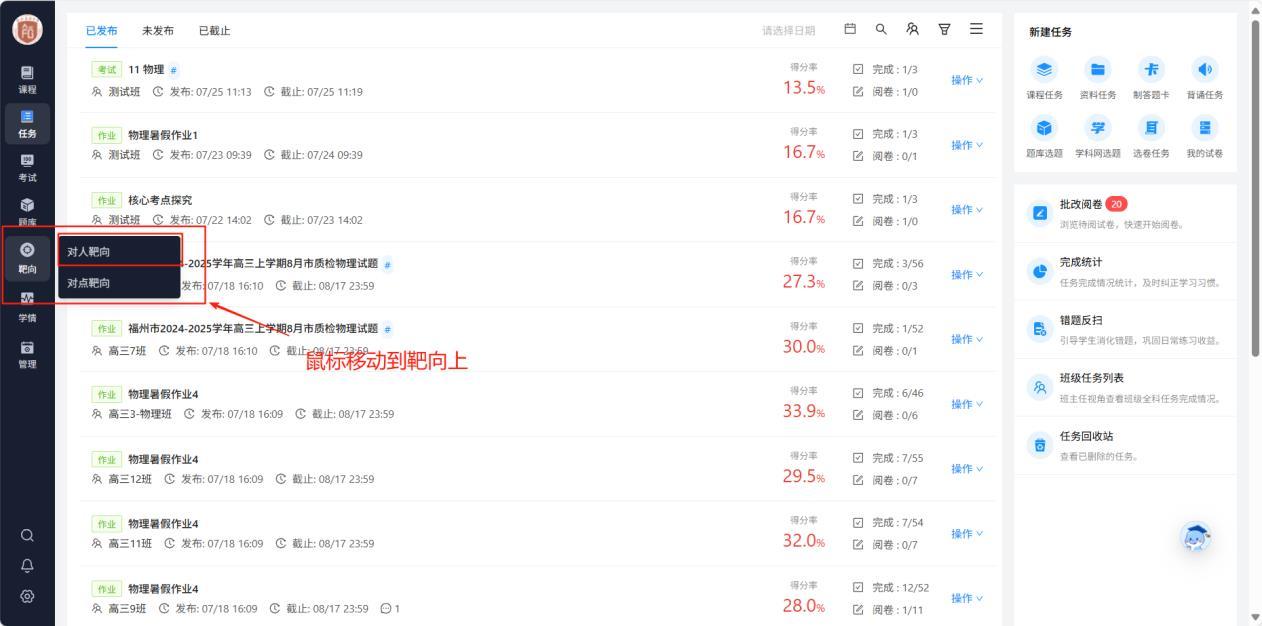
把鼠标慢慢移动到靶向的位置,会出现【对人靶向】【对点靶向】。
对人靶向
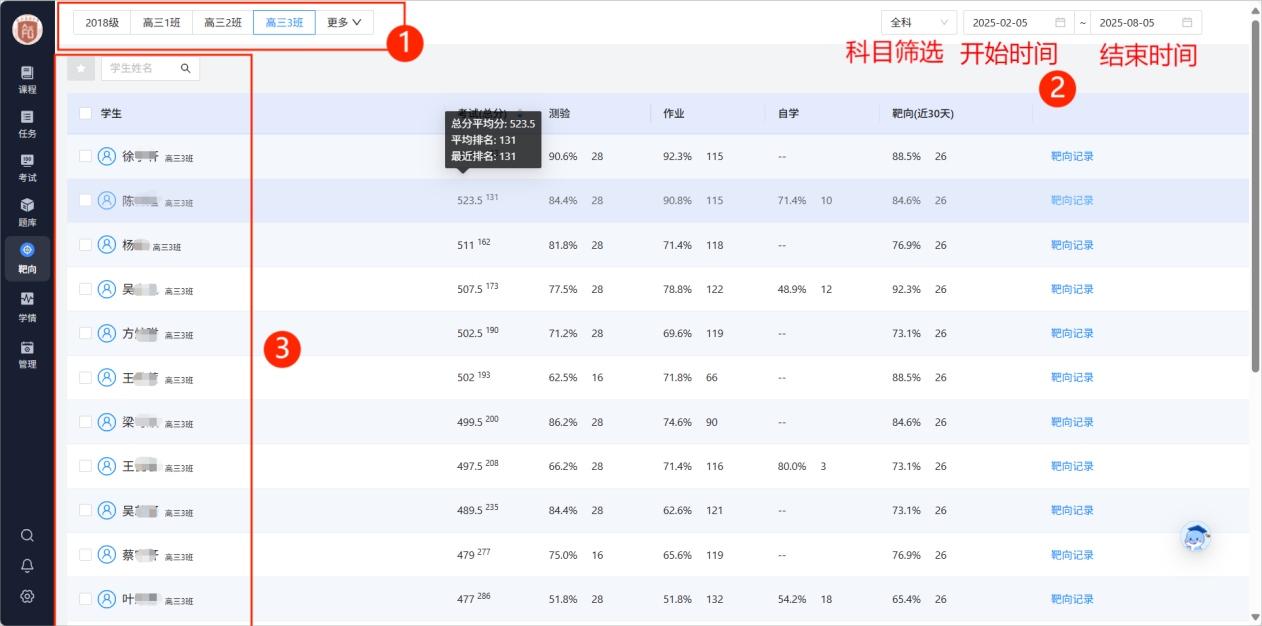
第一步:找到任教/学生所在的班级。
第二步:设置好科目(可以是全科/任教的学科),设置某段时间的学情(开始时间、结束时间)。
第三步:找到学生的姓名,也可以通过搜索去寻找需要靶向提升的学生,然后点击学生姓名。
在此界面可以看到学生某段时间内,总分的平均分、平均排名、最近排名等信息。
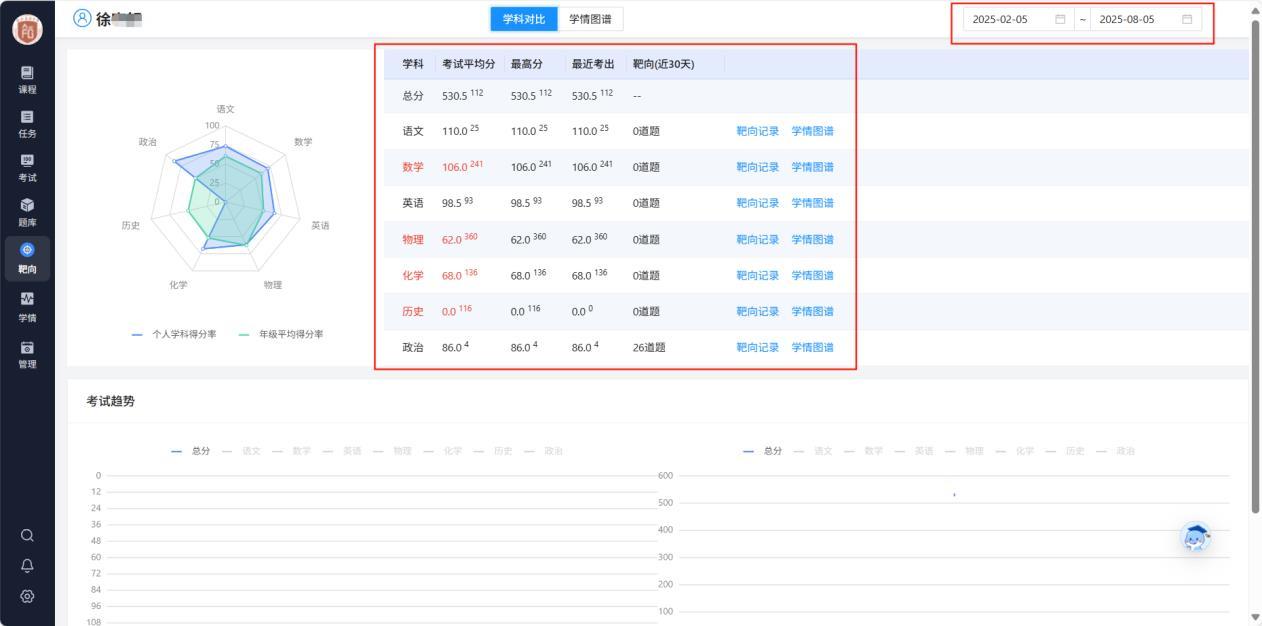
可以看到学生的每个学科的成绩排名,标红的部分表示是拉分的学科,可以针对这些学科进行靶向提升。点击薄弱学科的学情图谱。
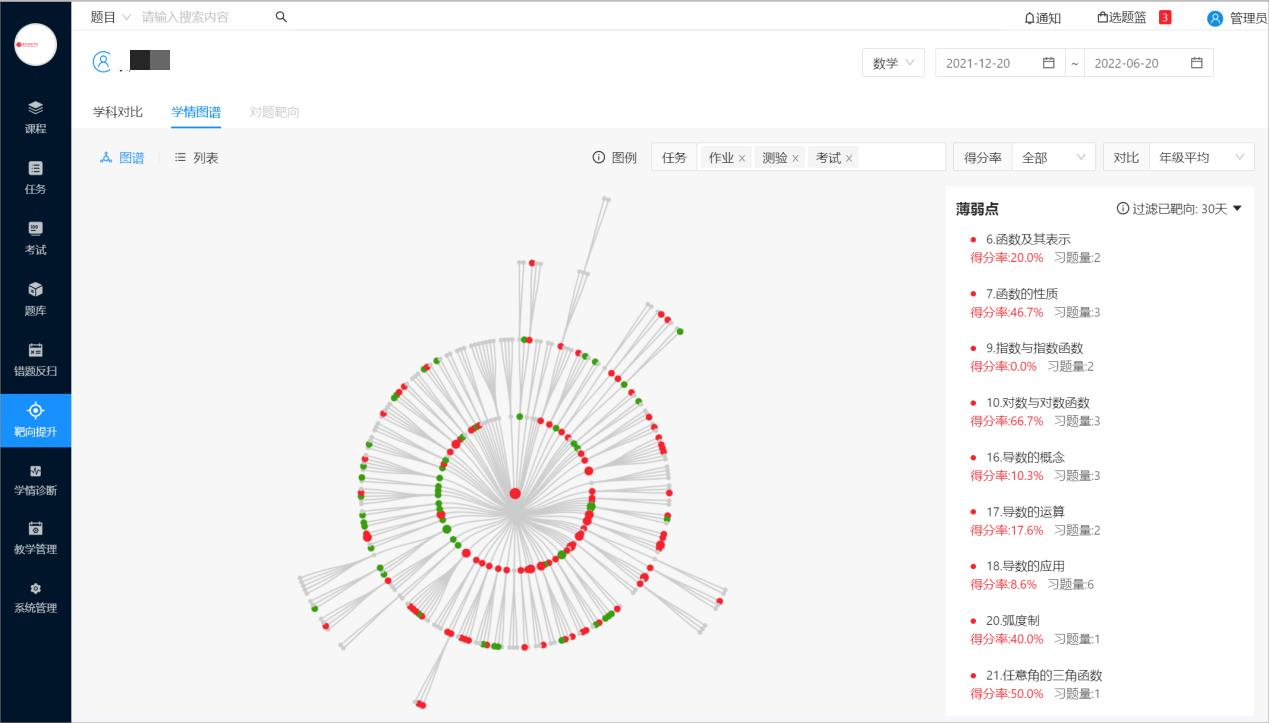
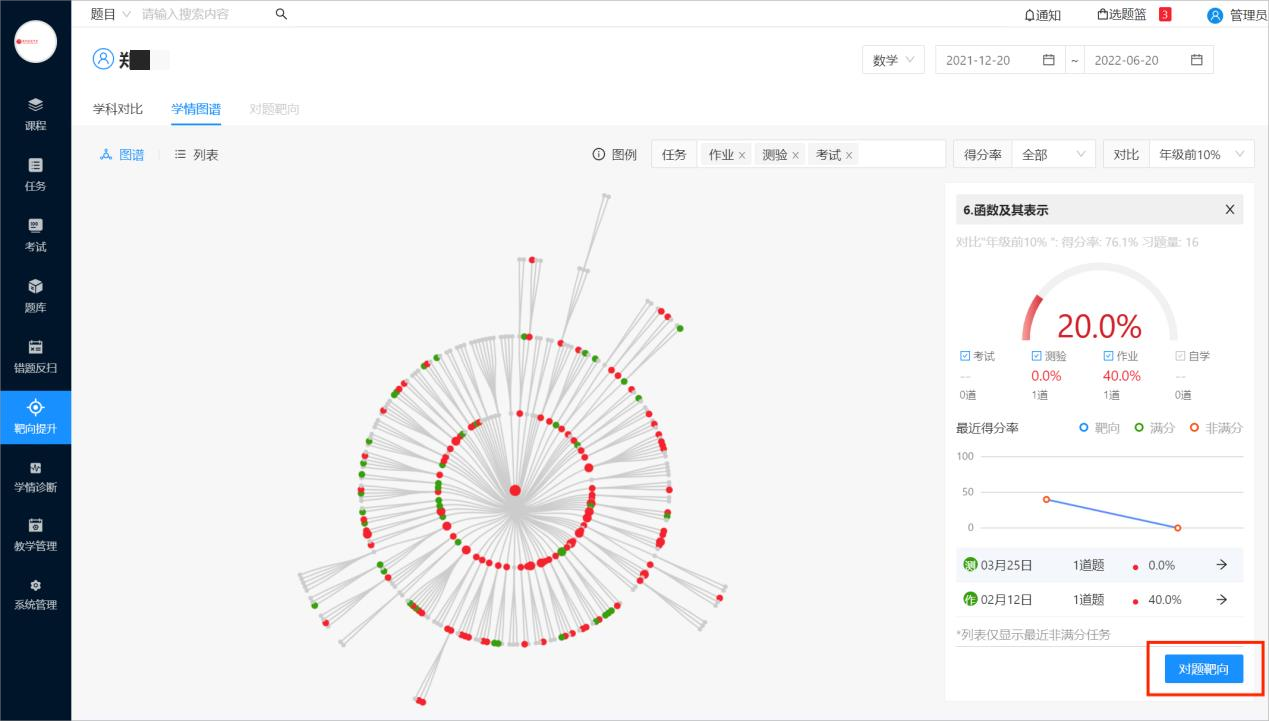
点击具体知识点(如「函数及其表示」)→ 点击【对题靶向】。
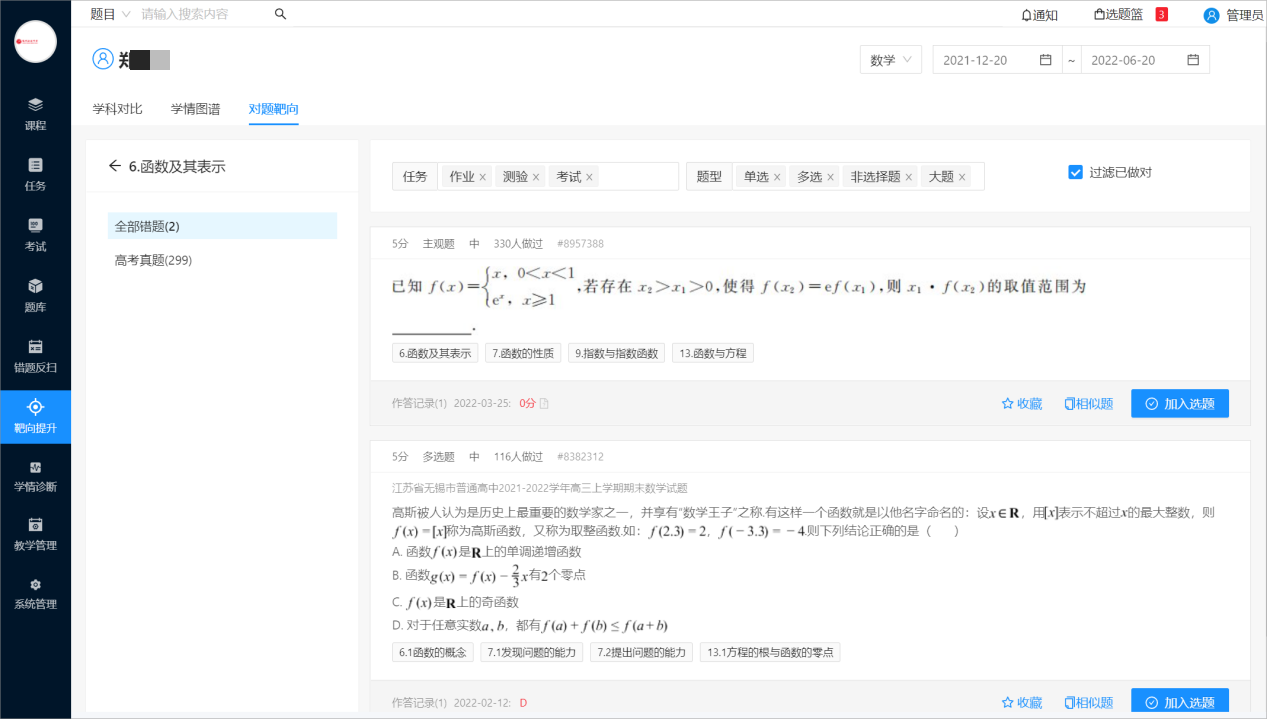
可从全部错题 / 高考真题 / 相似题中选择题目推送给学生,达到「对人、对点、对题」个体培优的效果。
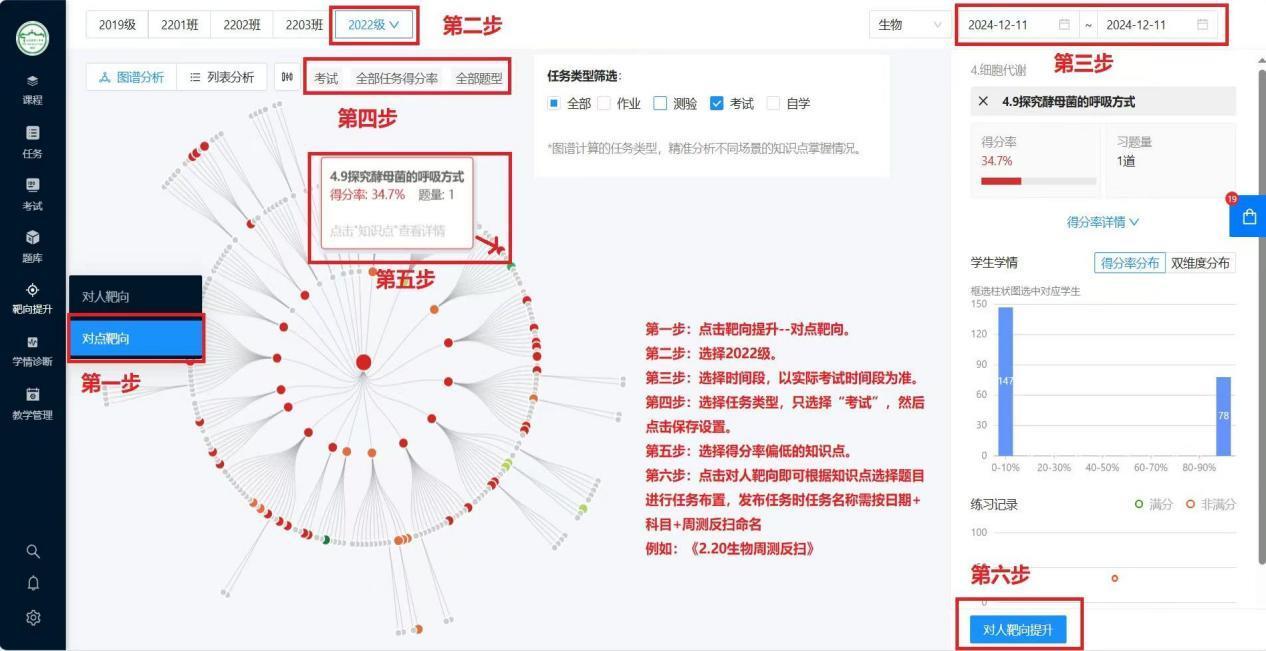
对点靶向
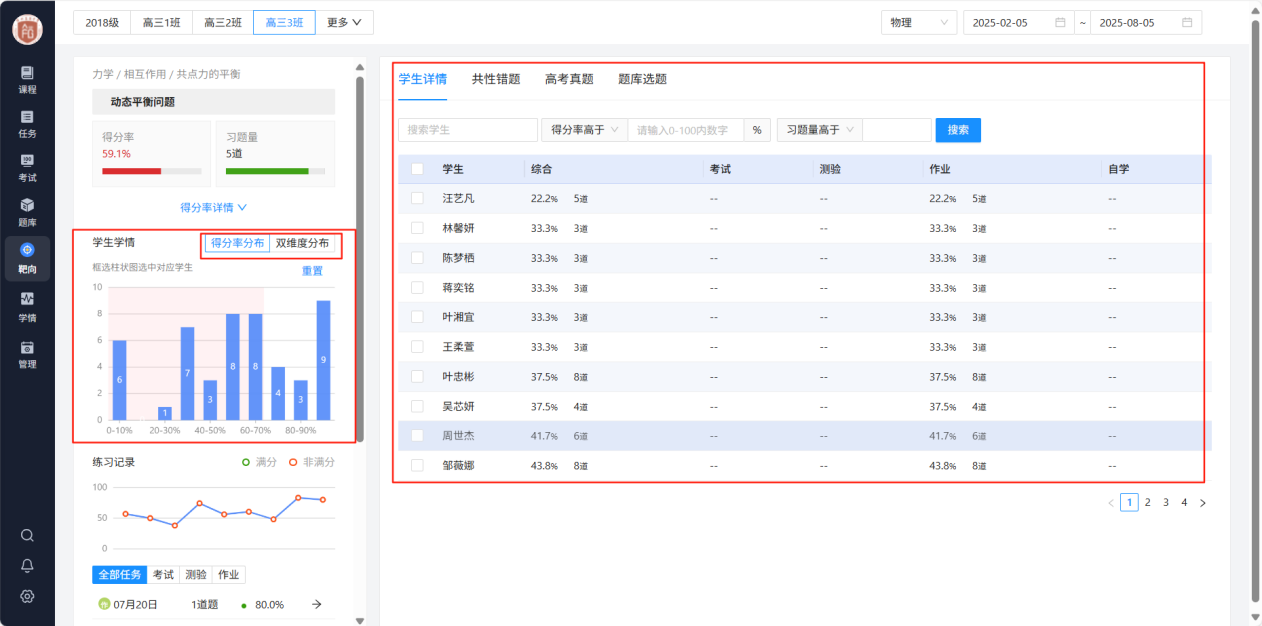
针对于此知识点下,学生的得分情况会被展示在学生学情中:
- 可以根据学生的得分率框选柱状图,框选完成后右侧部分学生姓名之前会出现对勾
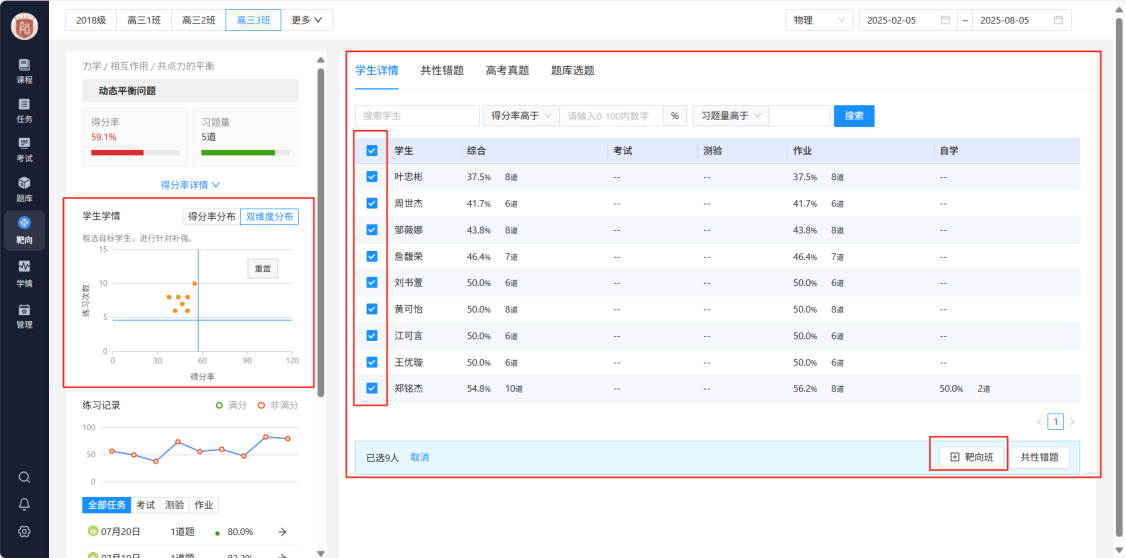
- 也可以通过双维度分布框选学生
- 需要调整部分,直接取消学生前边的对勾即可
- 对这些学生创建靶向班进行题目的推送
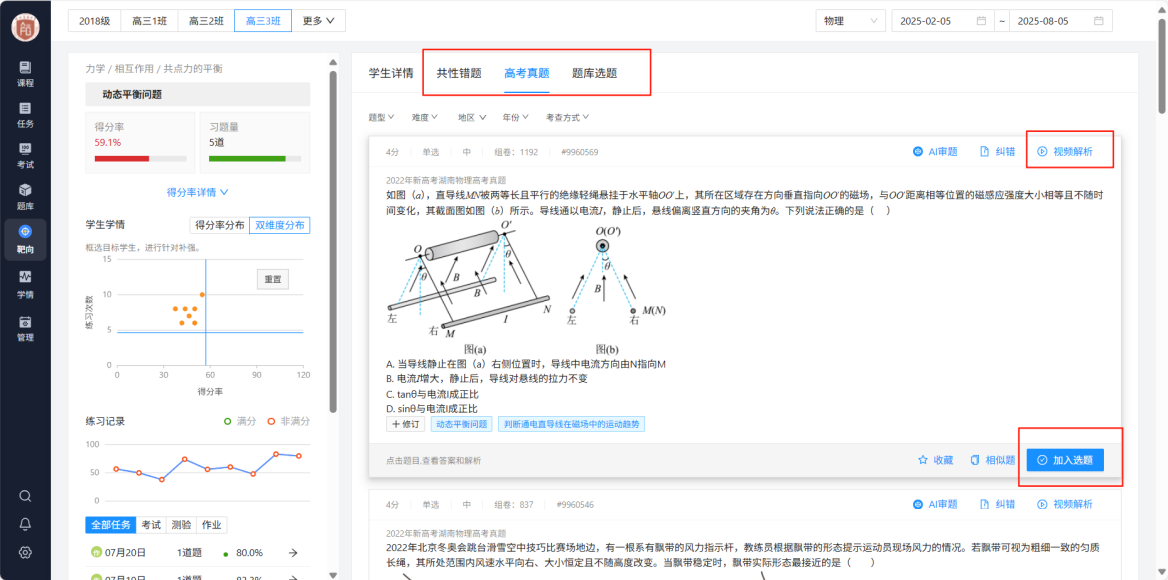
提供多种选题方式:共性错题、高考真题、题库选题,方便找到题目进行题目的推送。
选题建议
建议在题目选取的时候选择具备视频解析的题目,方便学生完成题目后及时进行习题的巩固。
题目选取之后加入选题,可以发送到创建的靶向班。
靶向班创建
方式一:手动创建
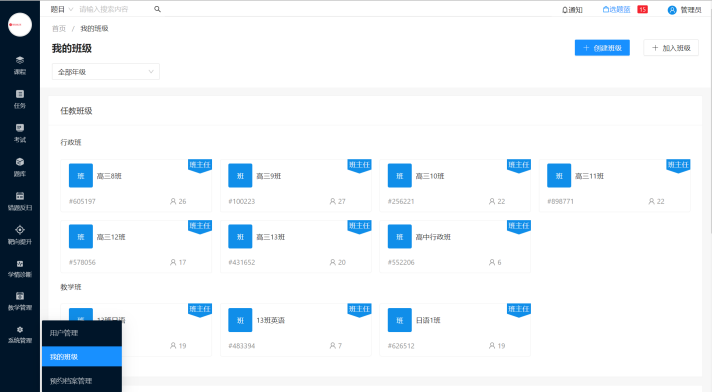
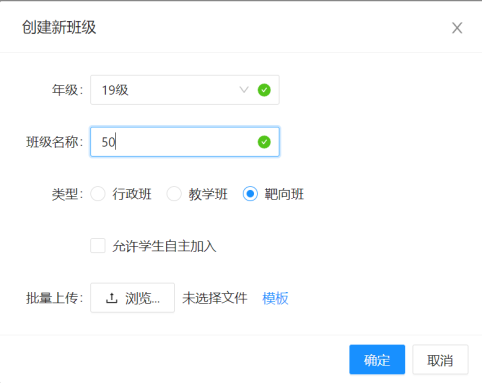
点击左侧【系统管理】【我的班级】,点击右上角【创建班级】,选择年级,填写班级名称,类型选择【靶向班】,点击【确定】,创建成功。
方式二:根据知识点创建
- 点击左侧导航栏【任务】,找到发布的任务
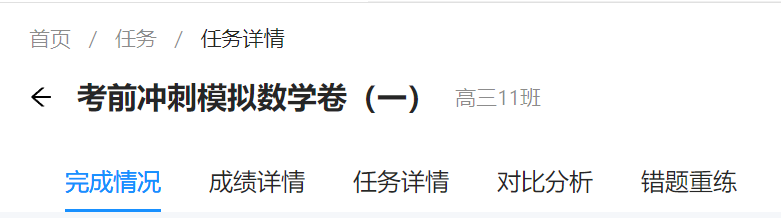
- 点击打开任务,点击【完成情况】
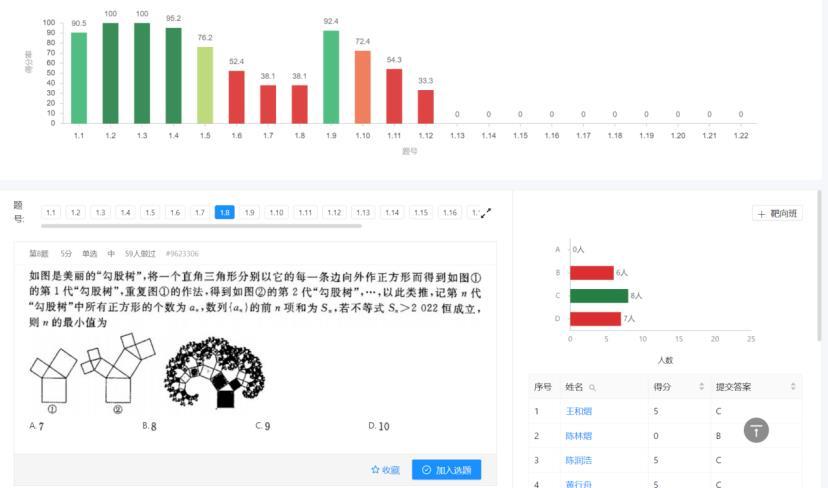
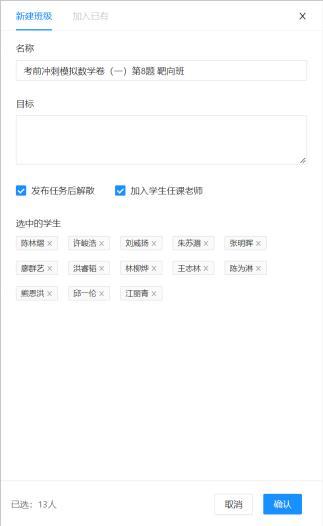
- 点击得分率柱状图,或者题号,点击右侧【+靶向班】创建靶向班
- 所有做错本题的同学都会加入到靶向班,根据需求勾选【发布任务后解散】【加入学生任课老师】,点击【确定】,靶向班创建成功

方式三:根据选项创建
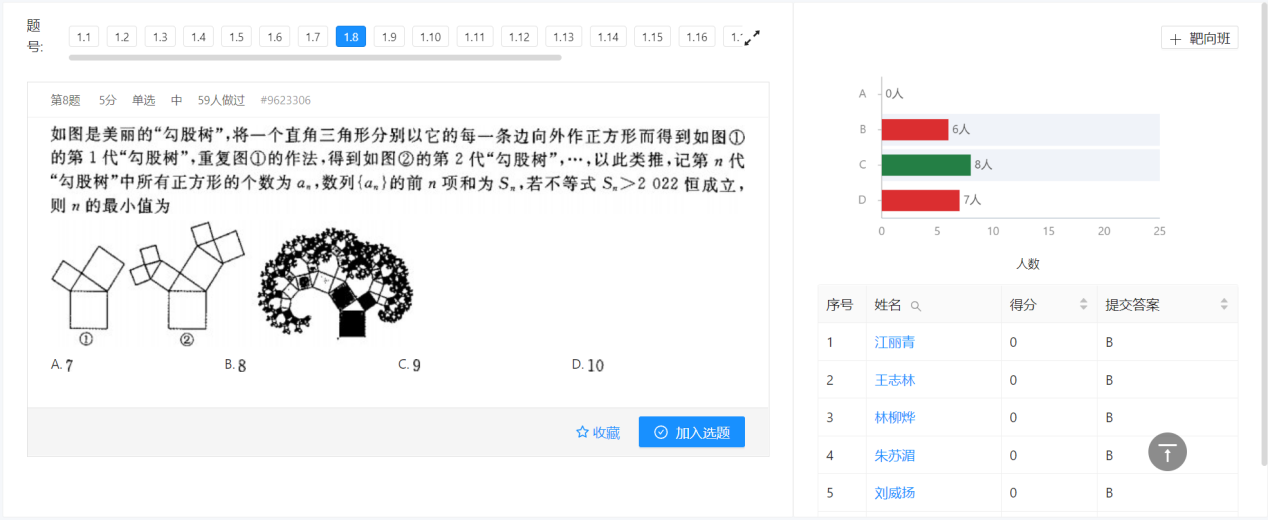
点击题目某选项(如第八题 B 选项)柱状图,可以筛选出本题所有选择 B 选项的同学,点击【+靶向班】创建靶向班。
方式四:根据得分率创建
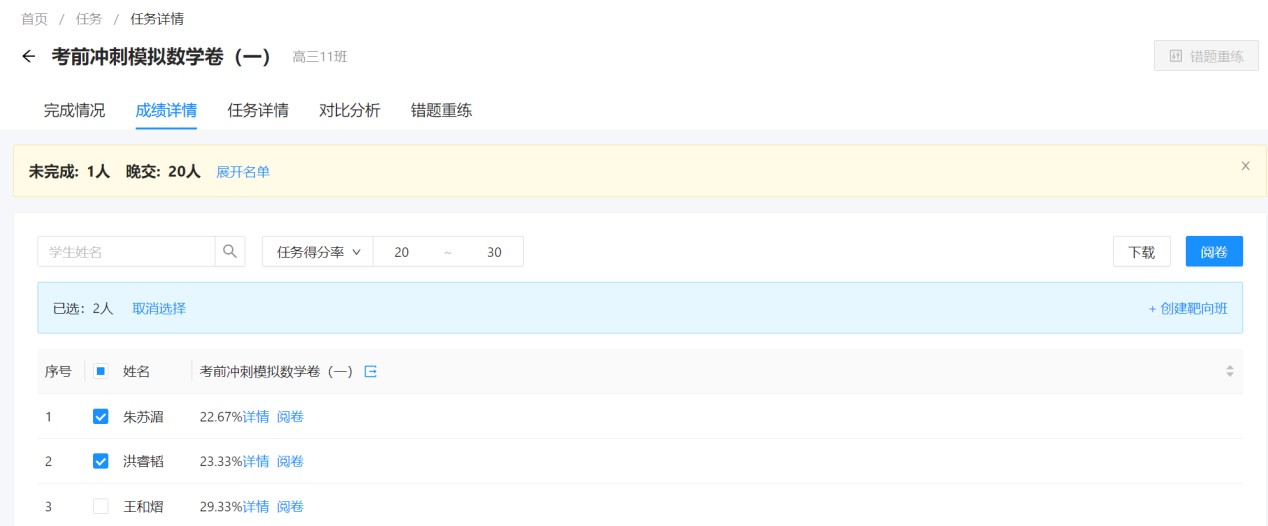
点击【成绩详情】,筛选得分率,勾选学生名字,可以创建靶向班。
方式五:根据分值创建
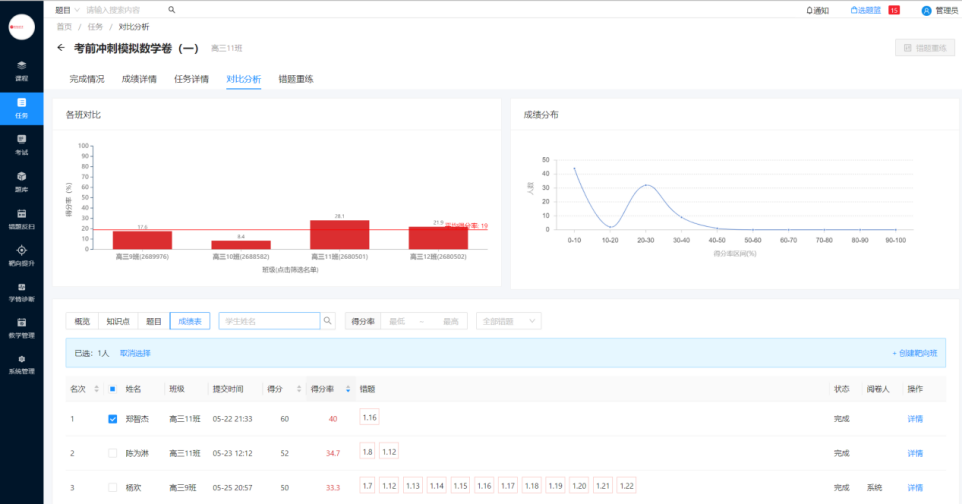
点击【对比分析】,点击【成绩表】,筛选【得分】或者【得分率】,勾选学生姓名,点击【+创建靶向班】创建靶向班。
信息修改
任务详情修改
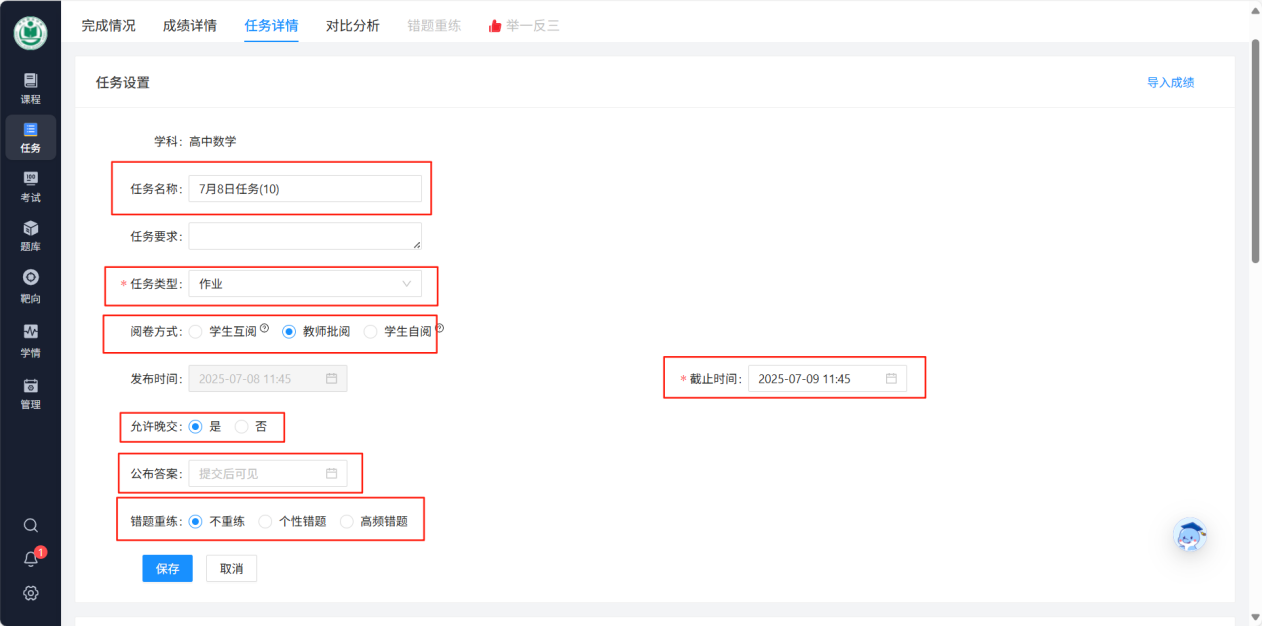
在这部分介绍如何修改已发布任务的信息,包括:任务的名称、任务类型、阅卷方式、任务解释时间、是否允许晚交、答案公布时间、错题重练。修改完成后点击【保存】。
答案公布时间范围
任务发布时间后 7 天内,可以选择任务发布后 7 天内任意时间公布答案。
删除学生信息
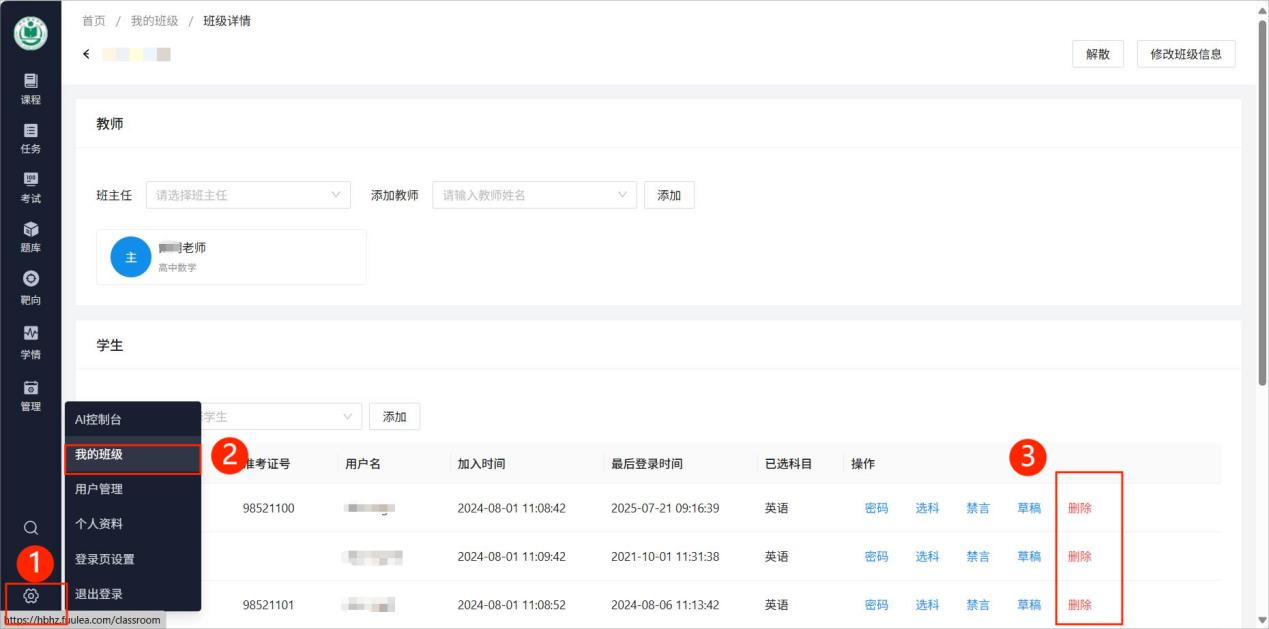
- 点击左下角齿轮(设置)
- 点击【我的班级】
- 找到需要移除的学生,点击【删除】
修改学生密码
电脑端:
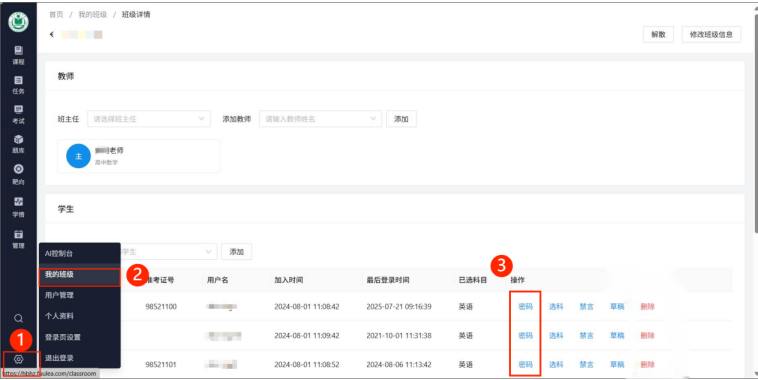
- 点击左下角齿轮
- 点击【我的班级】
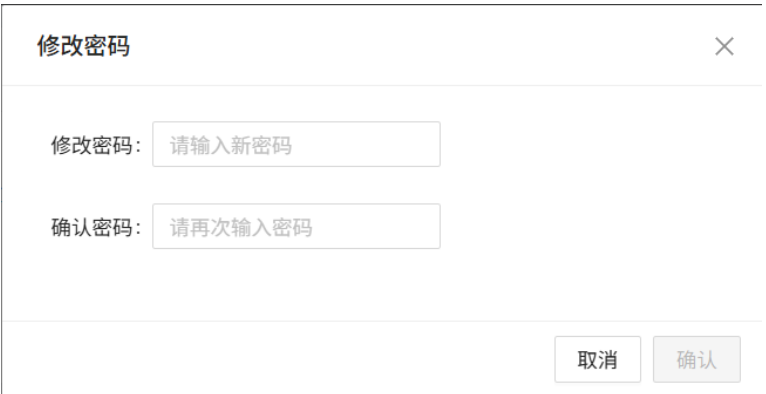
- 找到需要修改密码的学生,点击【密码】
辅立教学微信小程序:
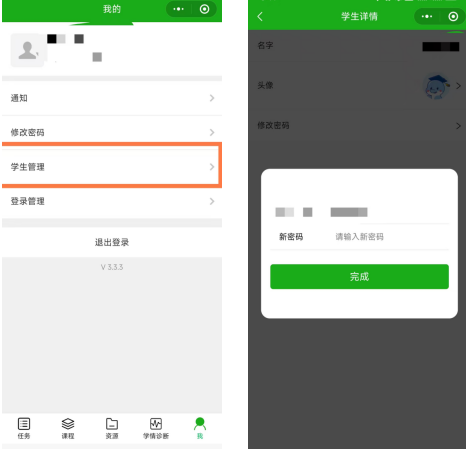
右下角点击【我】→【学生管理】→ 对应学生 →【修改密码】,输入学生新密码,点击【完成】即可。
考试系统
考试创建与答题卡设置
1. 创建考试
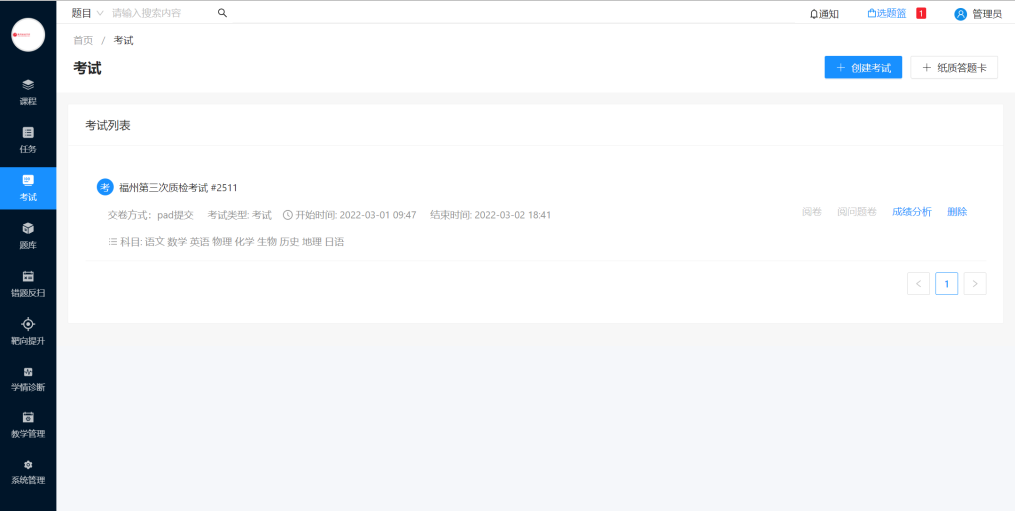
点击左侧导航栏【考试】按钮进入考试页面,点击右上角【创建考试】,根据提示填写必填项目。
交卷方式
需要使用扫描仪扫卡阅卷,交卷方式可选择【扫卡】;也可以选择【Pad 提交】。
2. 新建答题卡
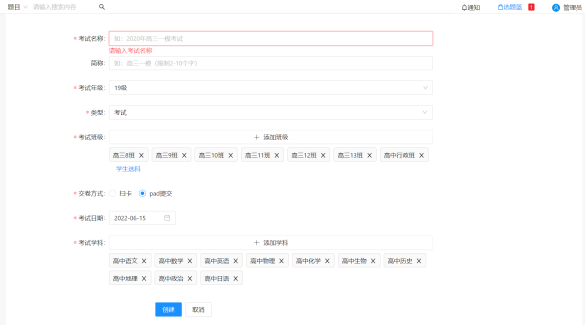
初次创建答题卡需要在考试页面右上角创建【纸质答题卡】,进入之后继续点击【新建答题卡】。
模板复用
第一次答题卡模板创建之后自动保存,后续考试可在原版本微调后下载上传即可。
3. 答题卡创建注意事项
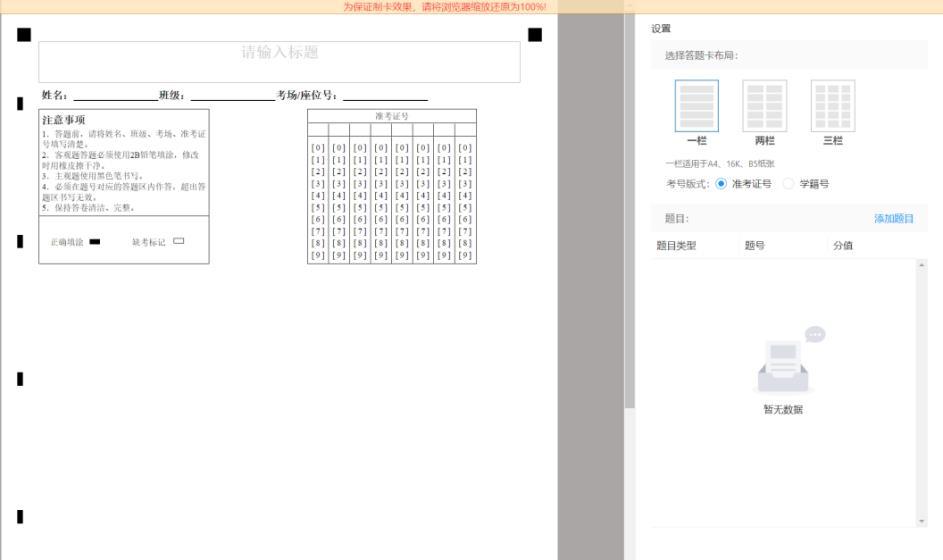
- 不同答题卡布局下方有不同适用纸张提示,请仔细核对后再添加题目
- 添加题目可批量添加,建议根据题号按类型创建(如每次考试答题卡区域不变,请核对分数是否有调整,调整往期答题卡点击题目即可修改分值)
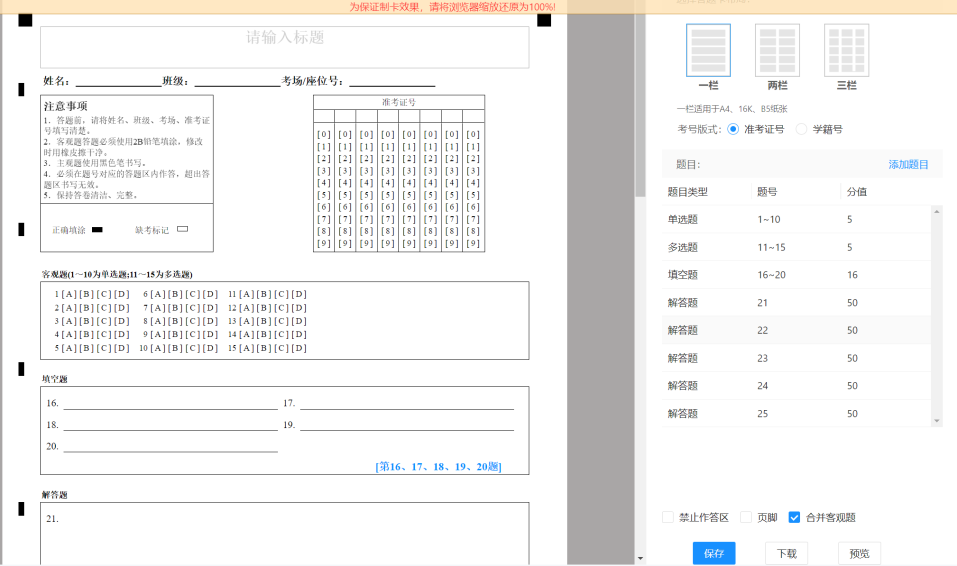
- 答题卡创建之后可在右下角点击【预览】,预览答题卡样式再进行微调确认
- 如需试题分小题阅卷,可在题目右上角点击【添加小题】按钮
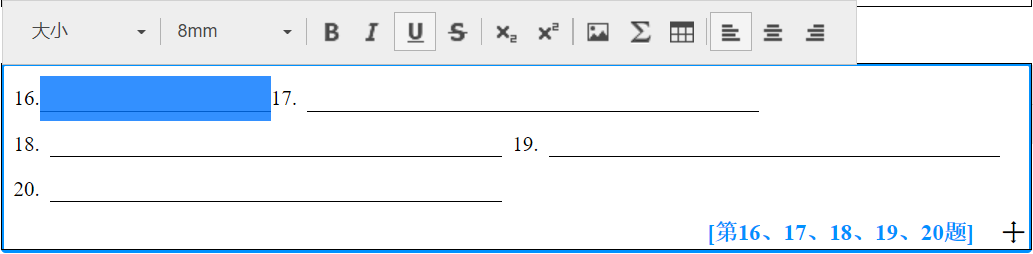
- 如需添加填空题答题区域,需在空白区域内设置下划线并按空格调整长度(如填空题分数整体给分,需设置成解答题)
4. 保存并下载模板
答题卡创建并预览没有问题之后,请点击右下角【保存】按钮,下载模板。
打印注意
下载的模板请注意文档尺寸,在打印时严格匹配对应纸张的尺寸,打印过程中禁止缩放。
答题卡上传及后续操作
- 点击考试进入考试学科设置页面,在学科下有【设置模板】按钮,点击即可将创建好的答题卡模板上传(上传成功之后在学科下便有考试内容编号)
- 上传成功之后点击【答案设置】,根据考试答案逐题设置即可
- 设置好之后即可等待考试结束后通过码课考试扫卡系统扫卡(Pad 提交考试没有此步骤)
答题卡扫描(仅扫卡模式需要)
整理好答题卡,打开「辅立码课扫卡客户端」(需要提前安装),再通过 USB 数据线连接扫描仪
注意先后顺序
点击进入考试,在需要扫卡的学科后点击【扫描答题卡】,选择考试班级并确认
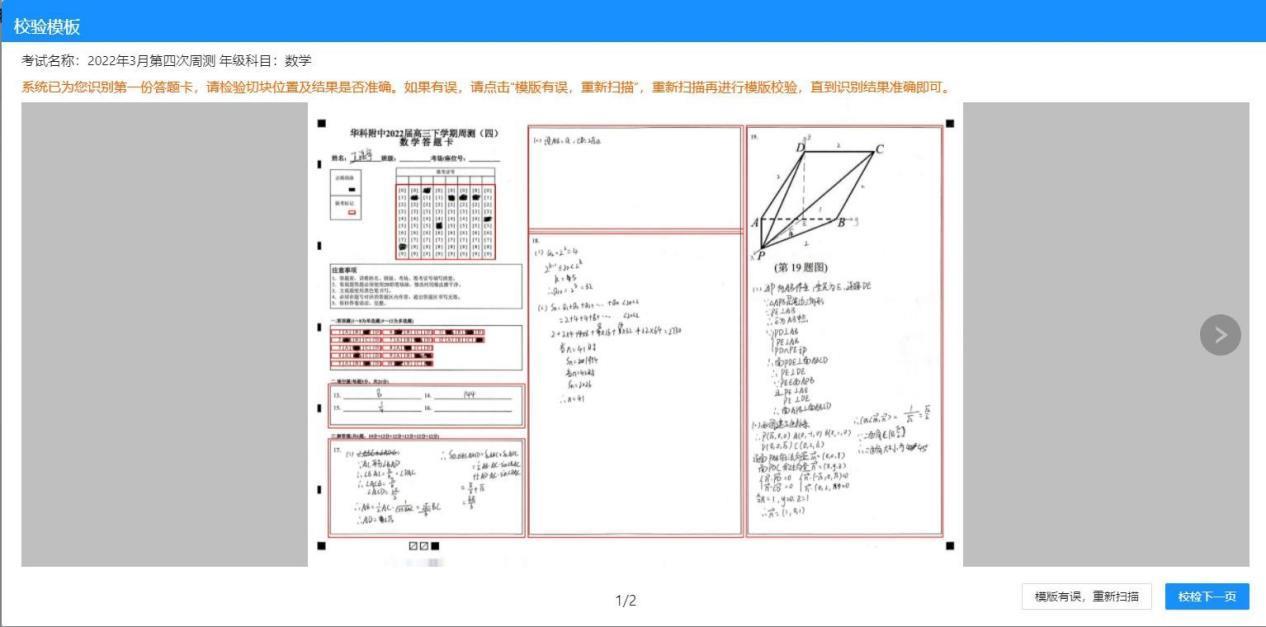
开始扫卡,放入一张答题卡。第一张扫描后会出现校验页面,校验红框是否将答题框全部覆盖
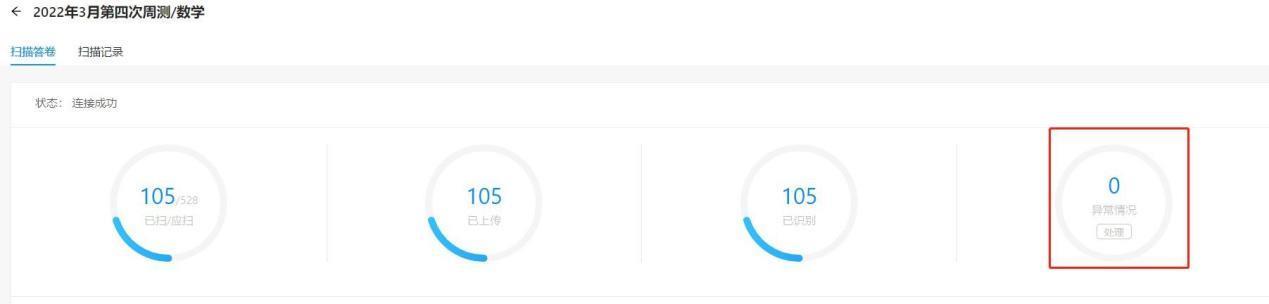
扫卡过程中会出现异常试卷,点击【异常情况】即可进入异常试卷处理页面(请不要重复提交)
常见异常卷处理方式:
| 异常类型 | 处理方式 |
|---|---|
| 考号识别异常 | 根据学生卷面信息输入考号或姓名检索提交即可 |
| 客观题异常 | 根据学生涂卡情况及提示缺失题目勾选即可;如果学生没有填直接提交 |
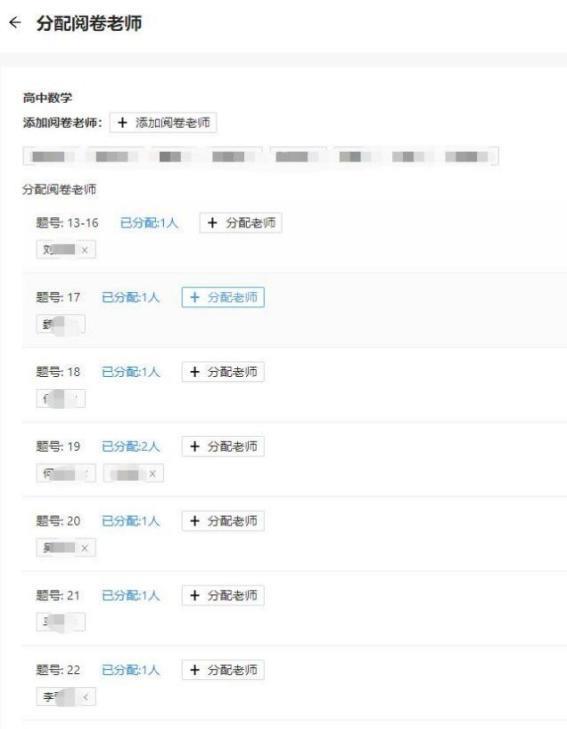
- 扫卡结束并解决异常卷之后,返回考试页面,开始【阅卷分配】,为老师分配批阅题目
- 返回考试页面点击【开始阅卷】即可阅卷
- 阅卷结束后,点击【结束阅卷】
- 结束阅卷后,可进行成绩统计查询及 Excel 导出
学情诊断
年级精准的学情画像
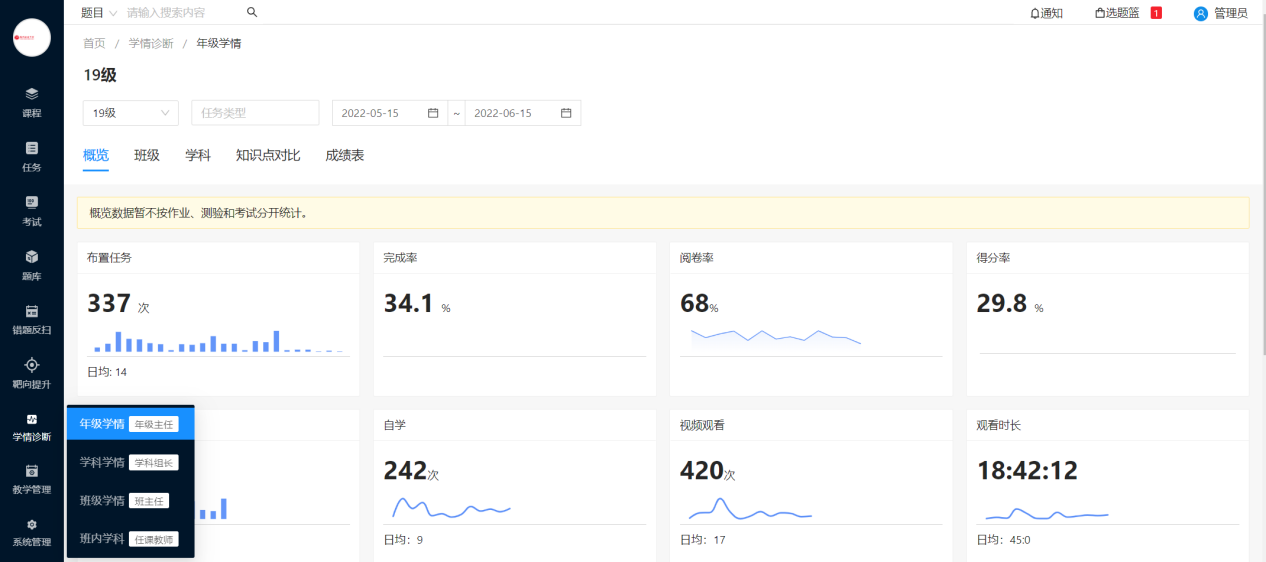
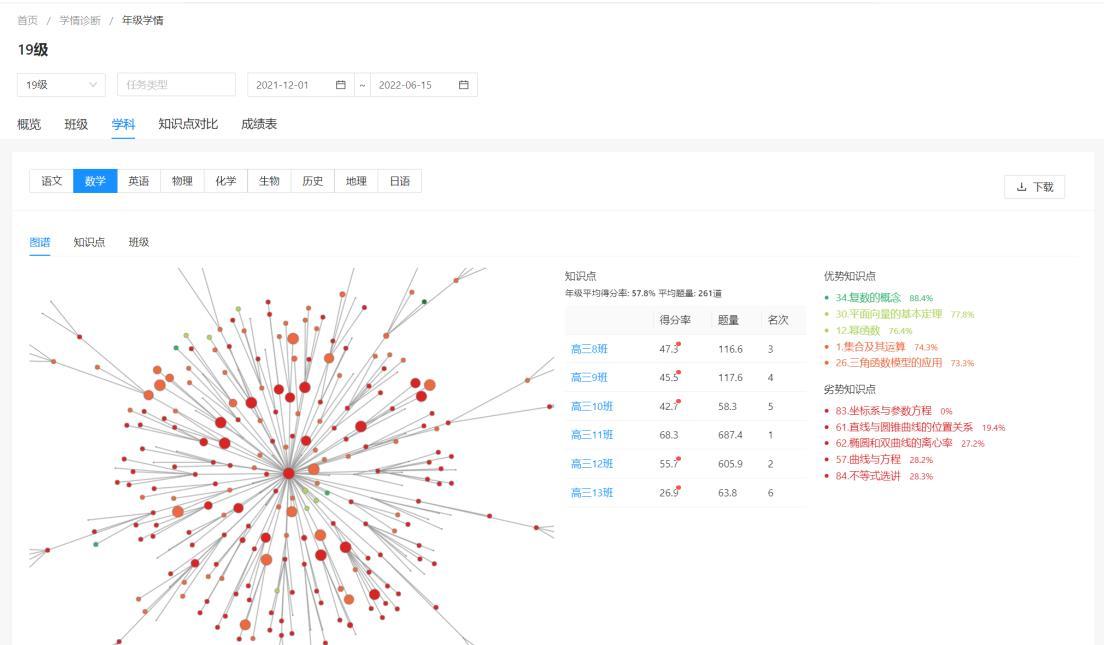
点击左侧导航栏【学情诊断】【年级学情】,查看年级整体使用情况。点击学科按钮,筛选年级、学科、时间,即可查看年级精准学情画像。
班级精准的学情画像
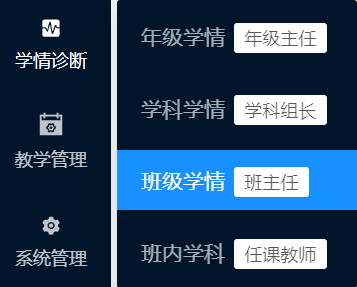
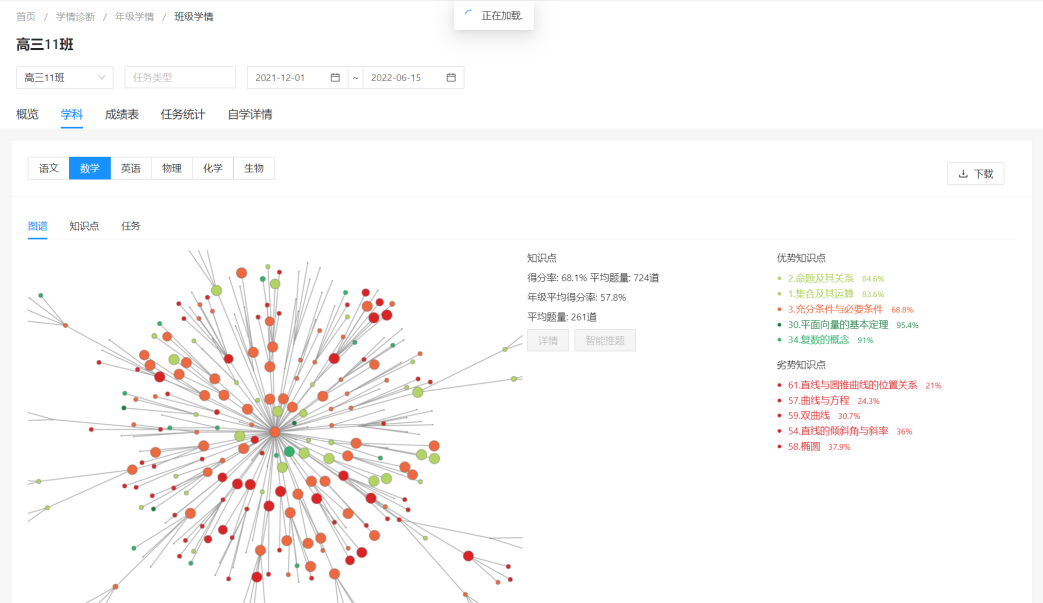
点击左侧导航栏【学情诊断】【班级学情】,查看班级整体使用情况。点击学科按钮,筛选年级、学科、时间,即可查看班级精准学情画像。
个人精准的学情画像
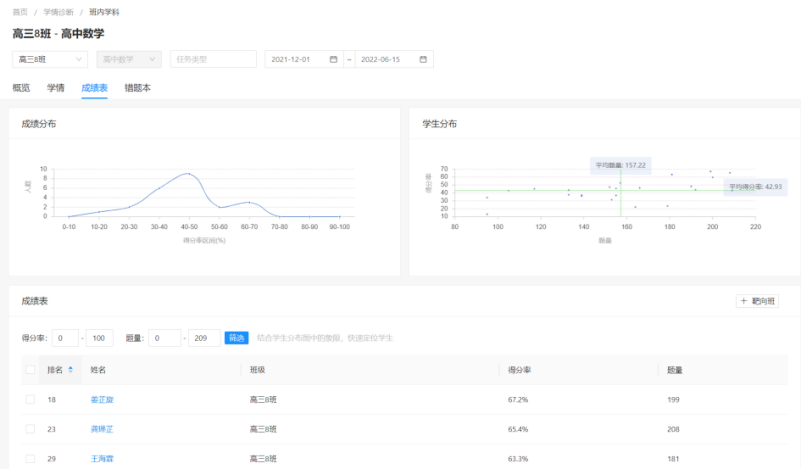
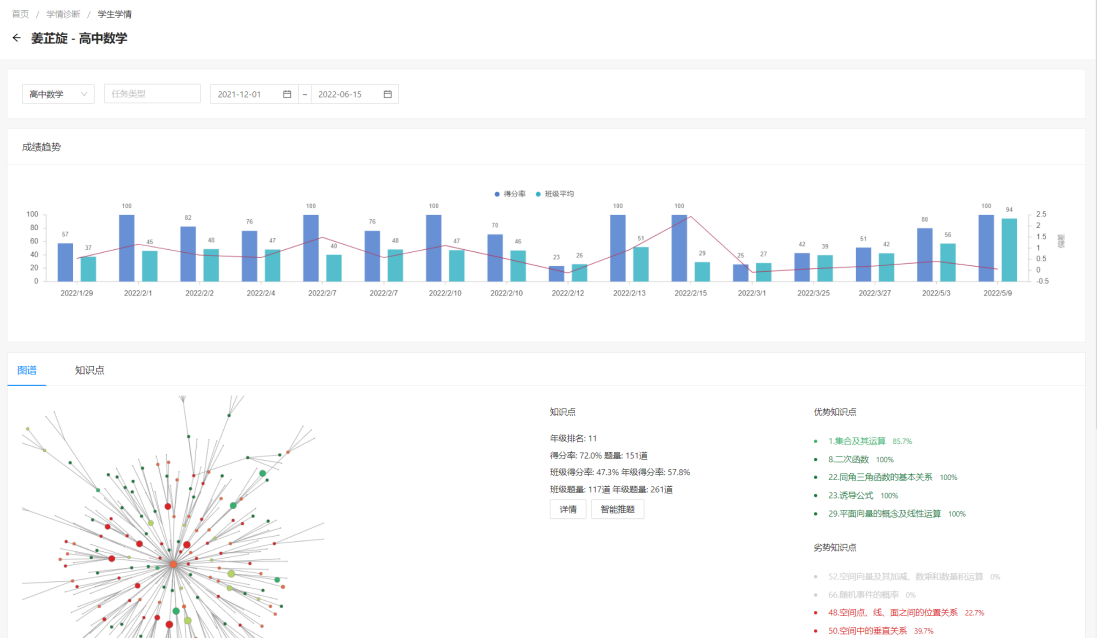
点击左侧导航栏【学情诊断】【班内学科】,查看个人学科整体使用情况。点击【成绩表】按钮,筛选年级、学科、时间,筛选个人精准画像。点击个人【姓名】,即可查看个人精准学情。
创建课程
课程创建界面
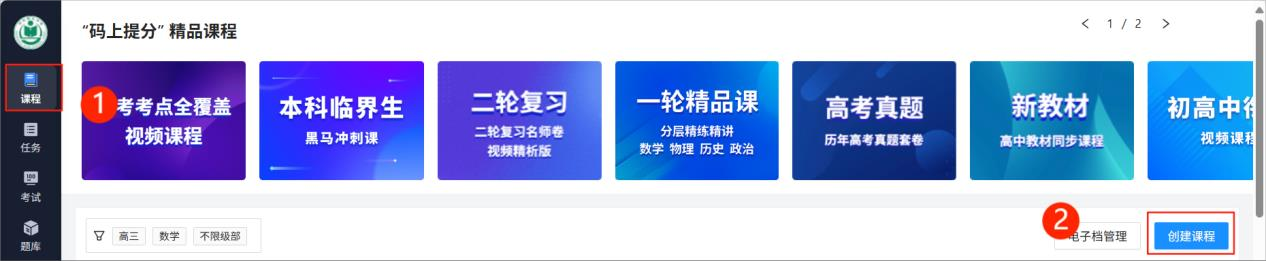
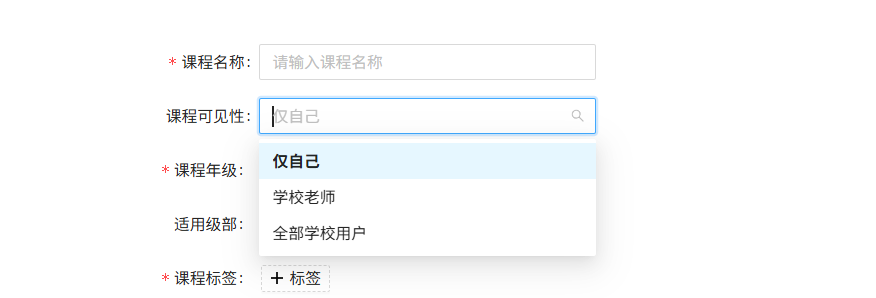
- 在首页点击【课程】
- 点击【创建课程】
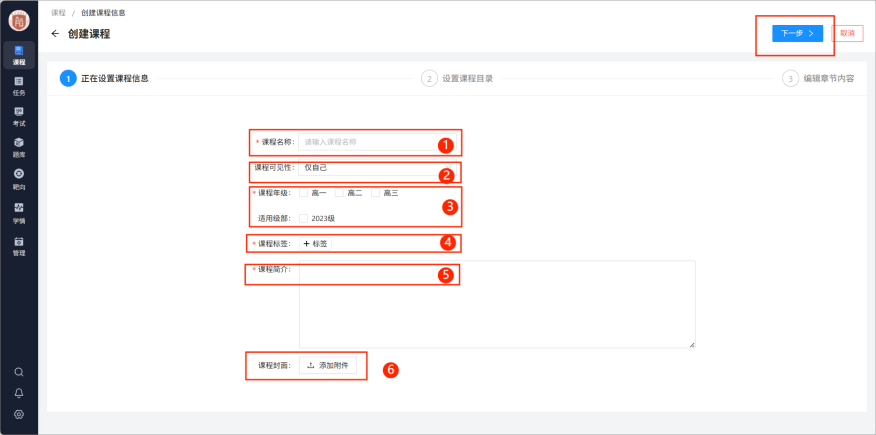
课程创建界面填写步骤:
- 填写课程的名称
- 修改课程的可见性:
- 仅自己可见
- 学校老师(学校内老师都可以看见)
- 全体学校用户(学校老师、学生都可以看见)
- 勾选使用年级和级部
- 添加标签(如自学课程、复习资料等等)
- 课程简介(可写课程概要)
- 如果有课程封面可上传
- 最后点击【下一步】
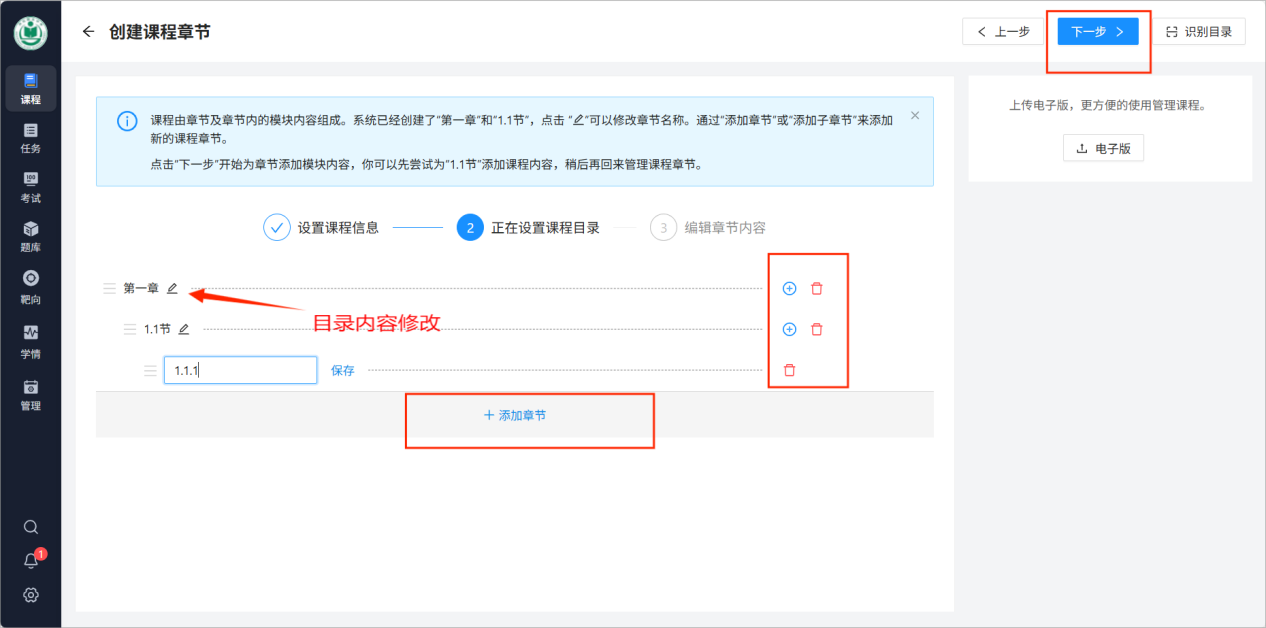
章节目录编辑
目录设置中最多可设置三级目录:
- 一级目录添加需要点击【添加章节】
- 二级标题添加需要在一级章节目录下,点击右侧的加号
- 三级标题添加需要在二级目录下,点击右侧加号
- 可以删除章节内容
章节设定完成之后点击【下一步】。
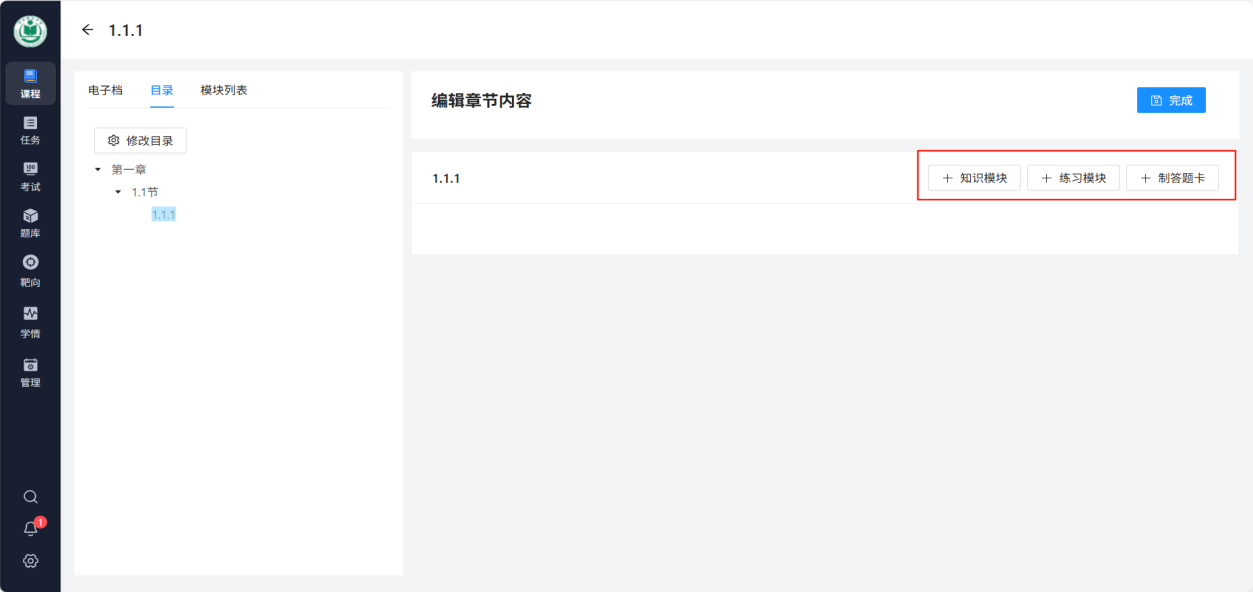
章节内容编辑,可在章节中添加:
| 模块 | 说明 |
|---|---|
| 知识模块 | 学生需要学习的内容 |
| 练习模块 | 添加习题,方便学生巩固 |
| 制答题卡 | 上传题目,可参考制答题卡任务 |
最后点击【完成】。
知识点关联
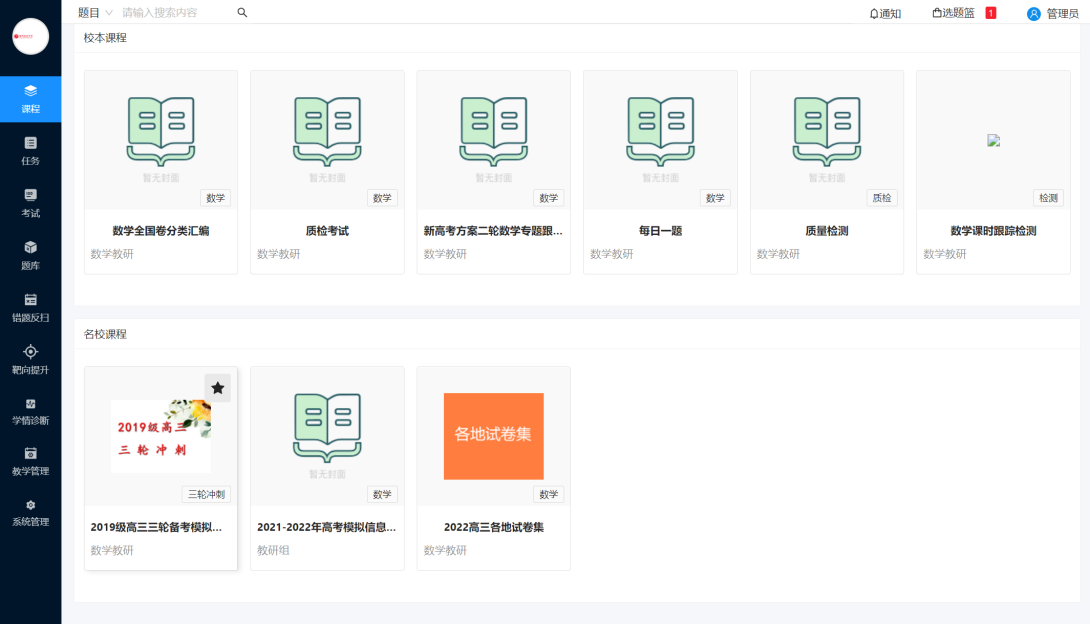
校本课程关联知识点
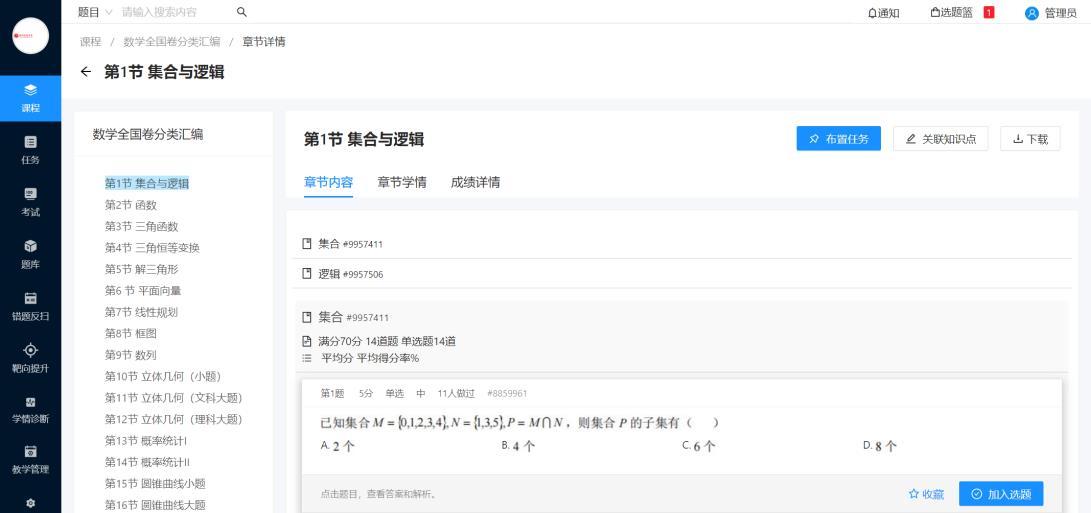
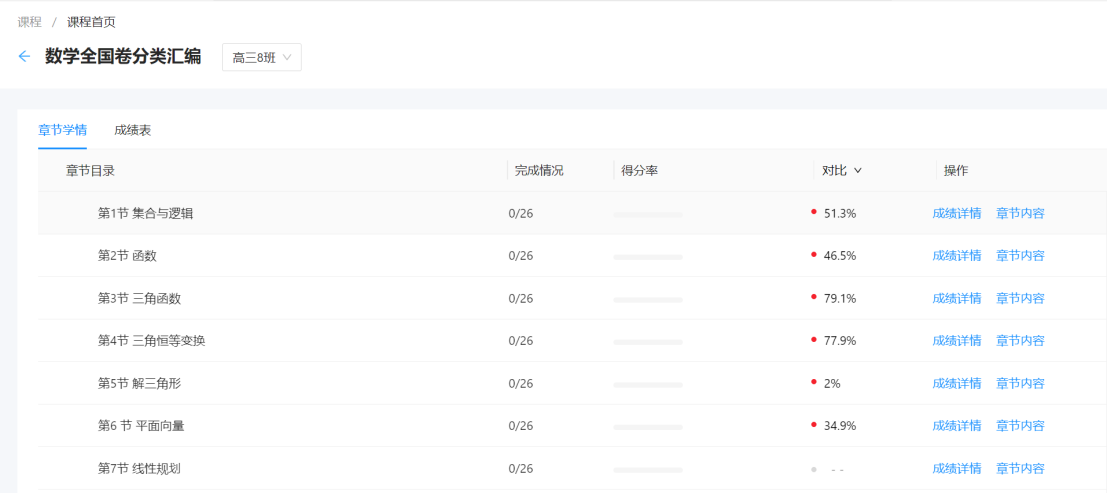
- 点击左侧导航栏【课程】,点击校本课程需要关联知识点的目录课程
- 点击需要关联知识点的章节目录
- 点击右上角【关联知识点】
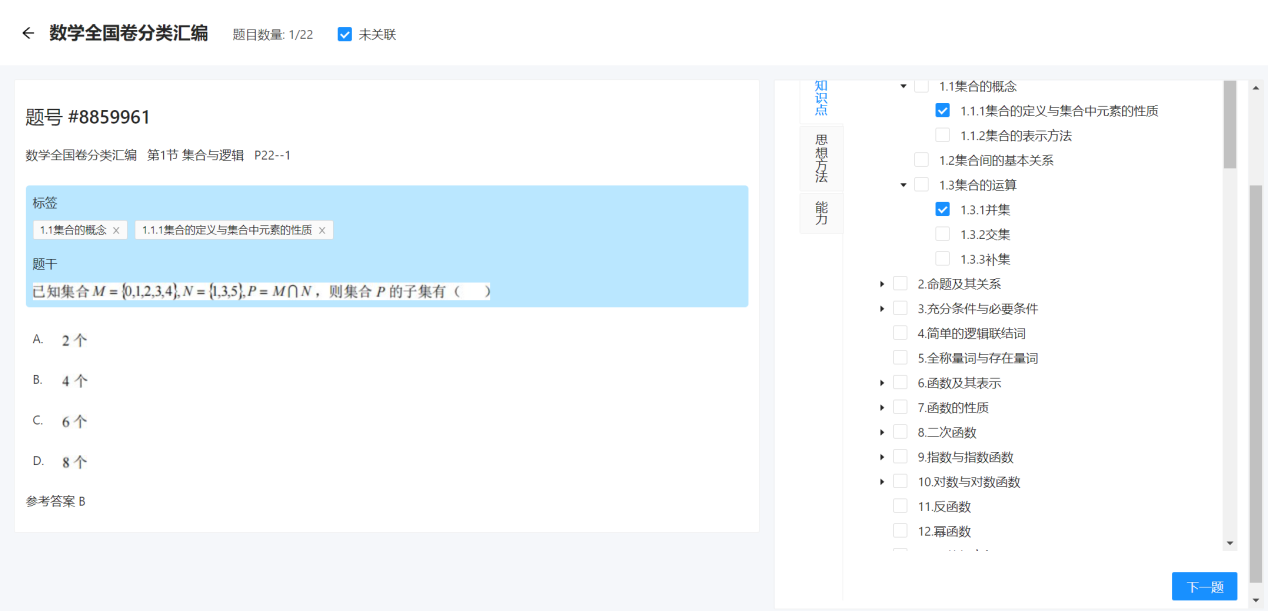
- 可从【知识点】【思想方法】【能力】三种逻辑里边勾选正确的知识点及其他
- 点击【下一题】,即可完成本题的知识点关联
任务题目关联知识点
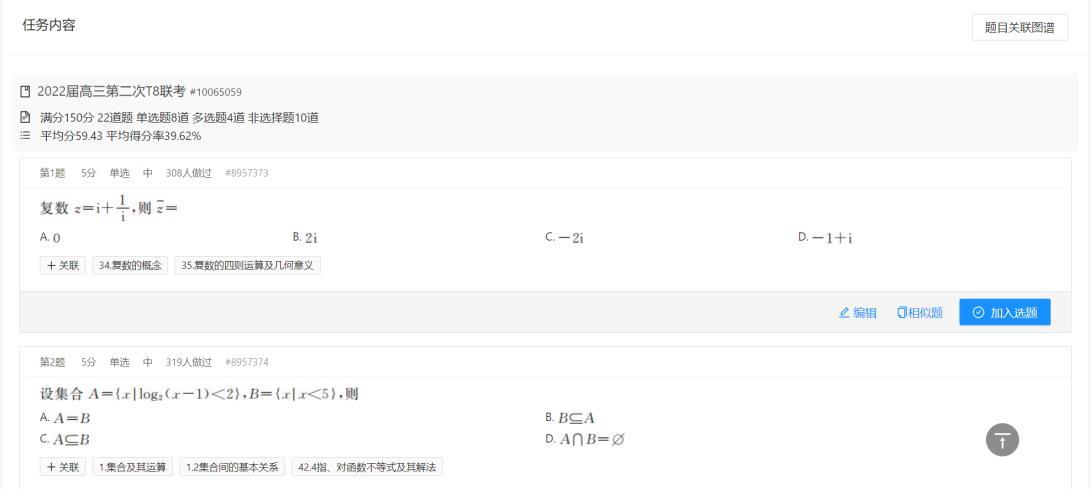
点击左侧导航栏【任务】,点击需要关联的任务,点击【任务详情】,点击【题目关联图谱】或者【+关联】关联知识图谱,即可完成。