Appearance
二、教学场景应用
大屏讲题
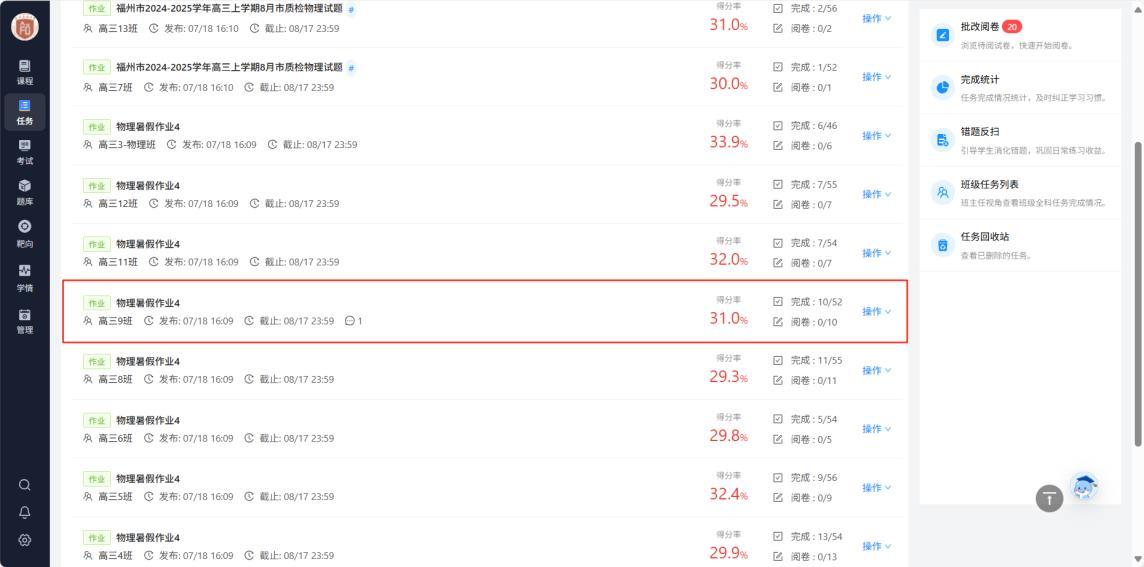
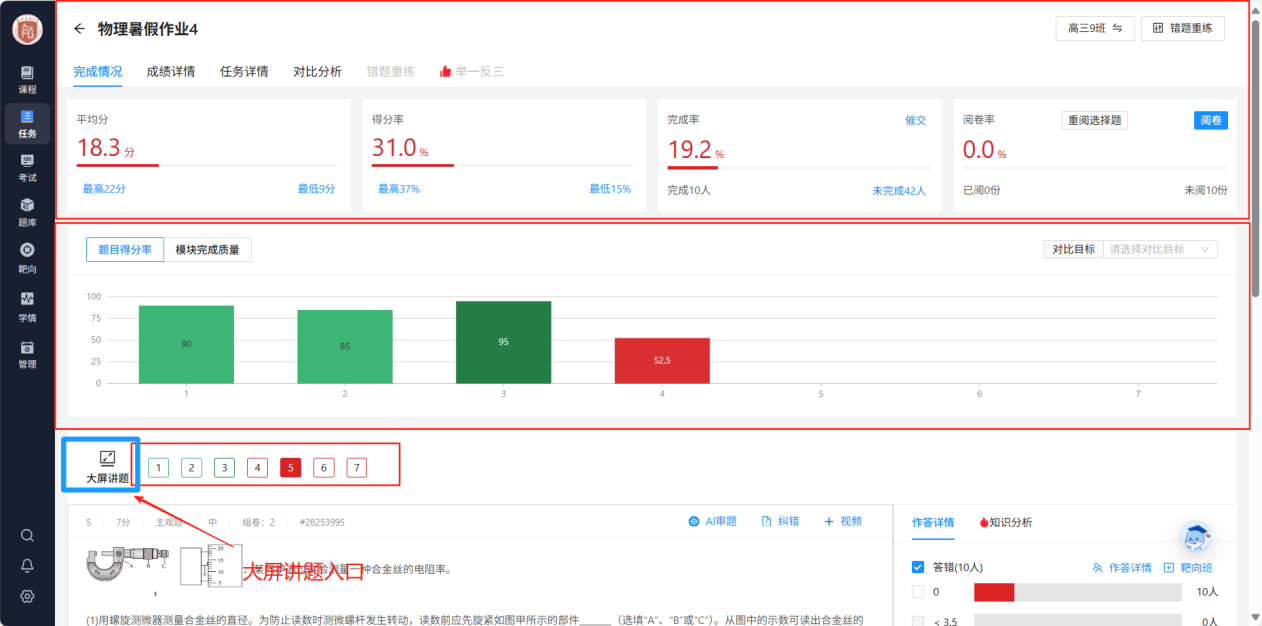
任务发布成功后,点击需要查看的任务,可以看到任务的完成情况:本次任务的平均分、得分率、完成率以及阅卷情况。
柱状图部分:横坐标代表任务中题目的题号;纵坐标代表题目的得分率。
- 红色代表得分率低
- 绿色代表得分率较高
可以以此作为判断标准:红色课堂重点讲解,绿色对学生课下单独讲解。
讲解过程
点击【大屏讲题】:
- 左侧是题目的题号,题号的框是绿色得分率高,题目的框是红色得分率低
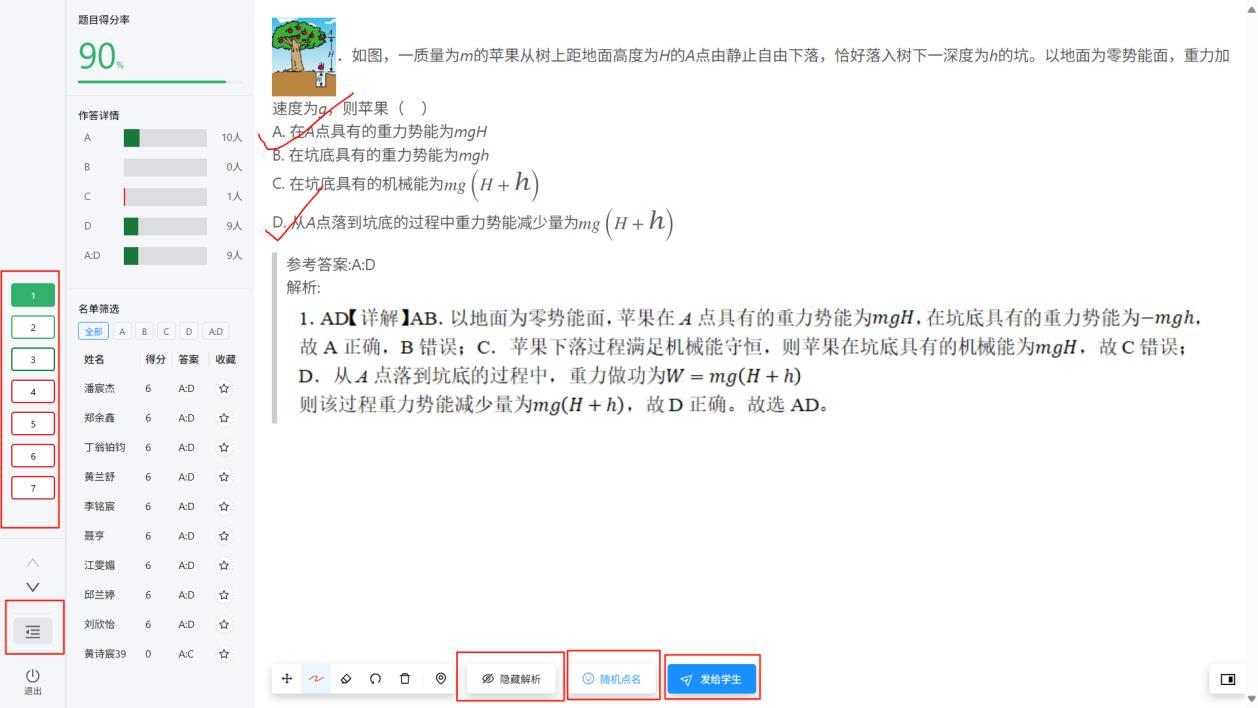
- 点击退出上方的按钮,可以看到学生关于题目的作答情况,可以看到每个学生具体选择的哪个选项
批注讲解
教师可以在教室的大屏进行题目的讲解,可以写板书。讲解完成之后,可以点击【发送学生】,学生就可以收到本道题目讲解的板书,方便学生课下整理。
随机点名
为了增加课程的互动性,提高学生的专注度,可以实现点名,可以根据学生的实际选项进行点名。
批改阅卷
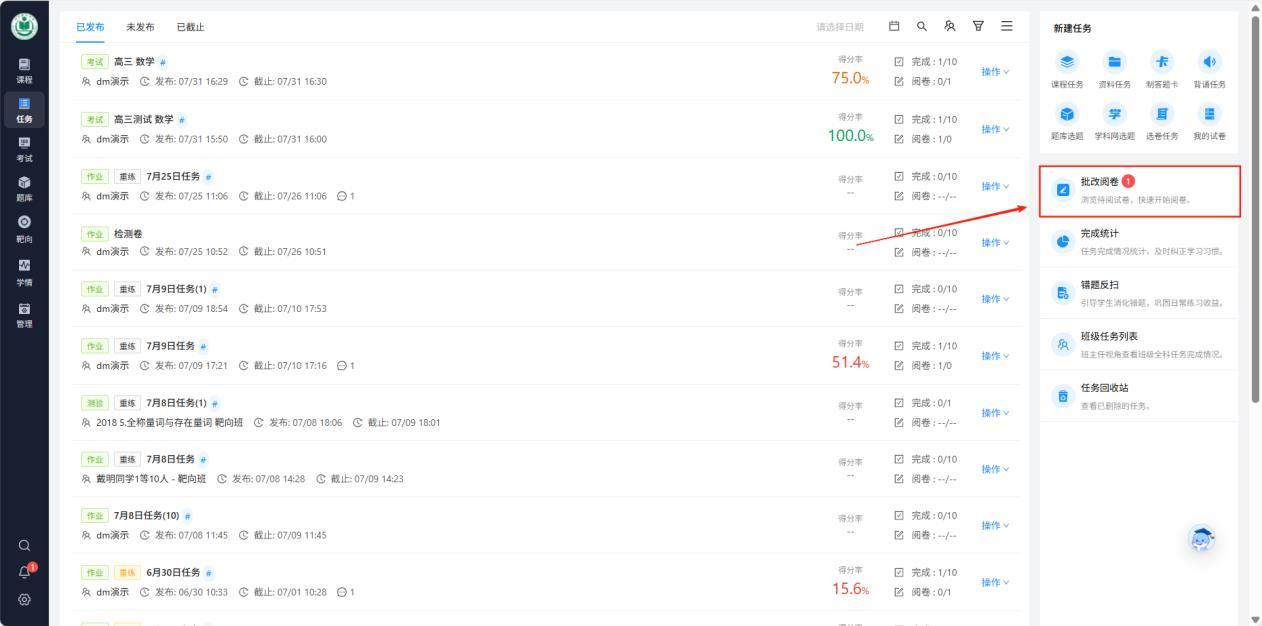
在任务界面中点击【批改阅卷】进入作业批改界面,点击【开始阅卷】。
题目批阅
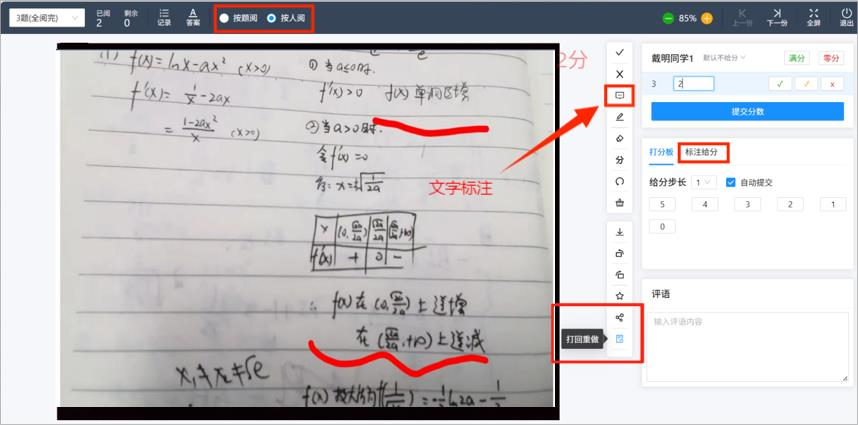
可选择按题阅 / 按人阅:
- 按人阅:每个学生任务全部批阅完成,自动跳转下一个学生
- 按题阅:会根据题目进行批阅,相同题目一个学生一个学生批阅
打分方式
- 打分板:提供快捷的打分方式,可更改打分步长。例如步长是 1,分值为 1、2、3、4、5……
- 标注给分:适用于填空题或者简答题,选中加分/减分,直接点击屏幕可以实现打分
作业分享
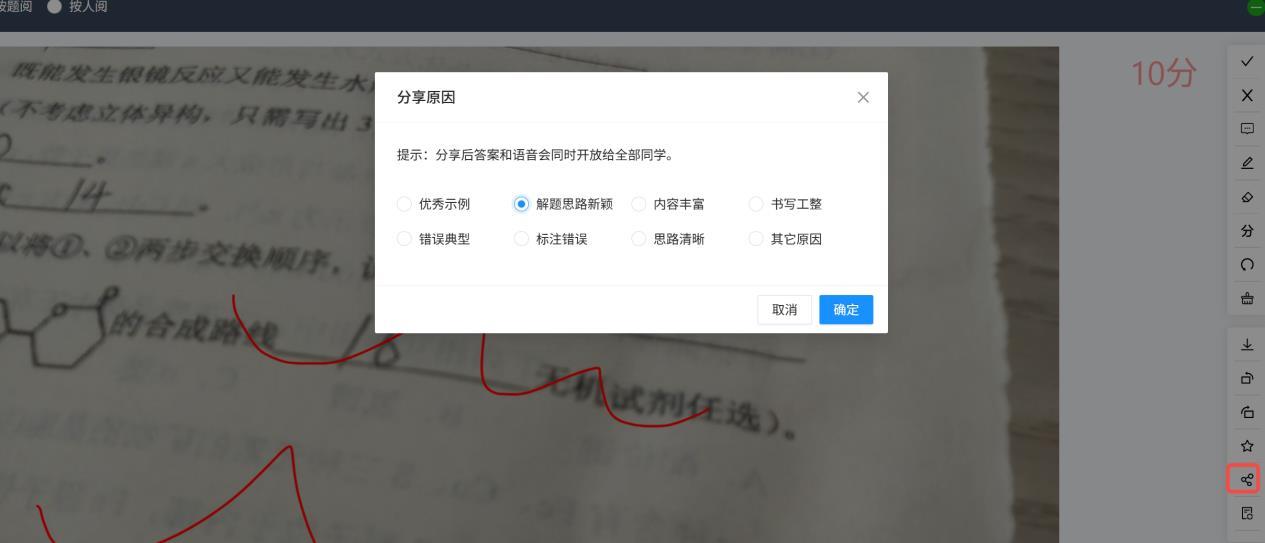
可以分享学生的优秀作业给别的学生查看,方便学生借鉴模仿。提供了多种分享原因,可直接选取。
打回重做
可以把学生提交的作业退回。打回后提交任务的时间应该和第一次提交任务的时间间隔 15 分钟。
注意事项
打回后应该监督学生重交,否则系统计算的任务数据将不准确(比如该学生会始终待阅,得分率等数据也会计算该学生的)。
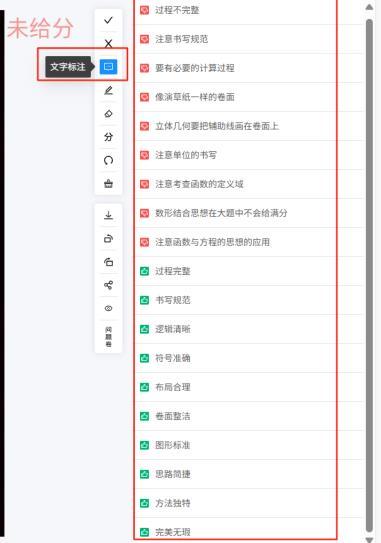
文字标注
电脑端的批改阅卷中可以给学生文字批注,提供多个文字留言的模板。
辅立教学微信小程序可以实现:
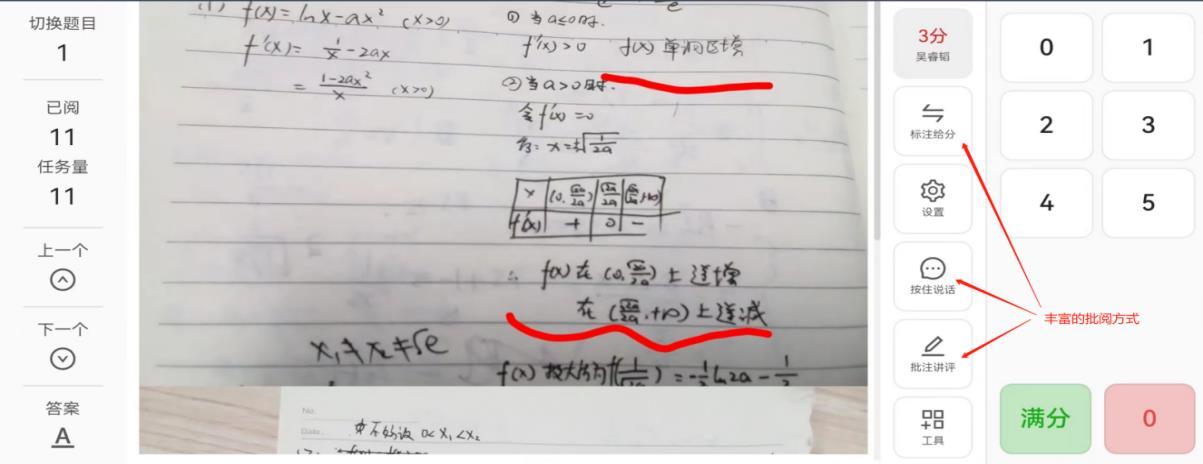
- 语音讲解、语音留言,方便学生和教师实现空间和时间上的跨越
- 学生任务的批阅:可以打分、退回、分享、语音讲解留言,实现随时随地作业批改

完成统计
任课教师视角
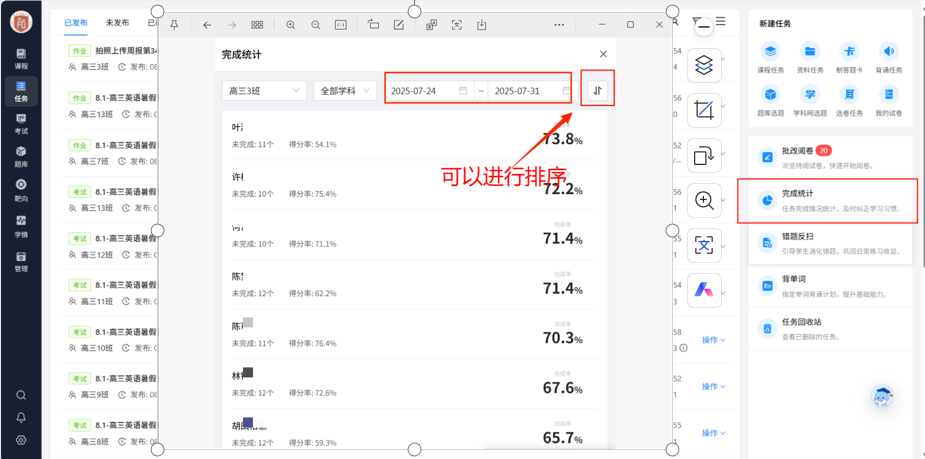
任课教师可以通过【完成统计】看到班级内学生的完成情况:
- 可以设定时间段
- 可以进行完成率的排序,方便老师找到完成率低的同学
班主任视角
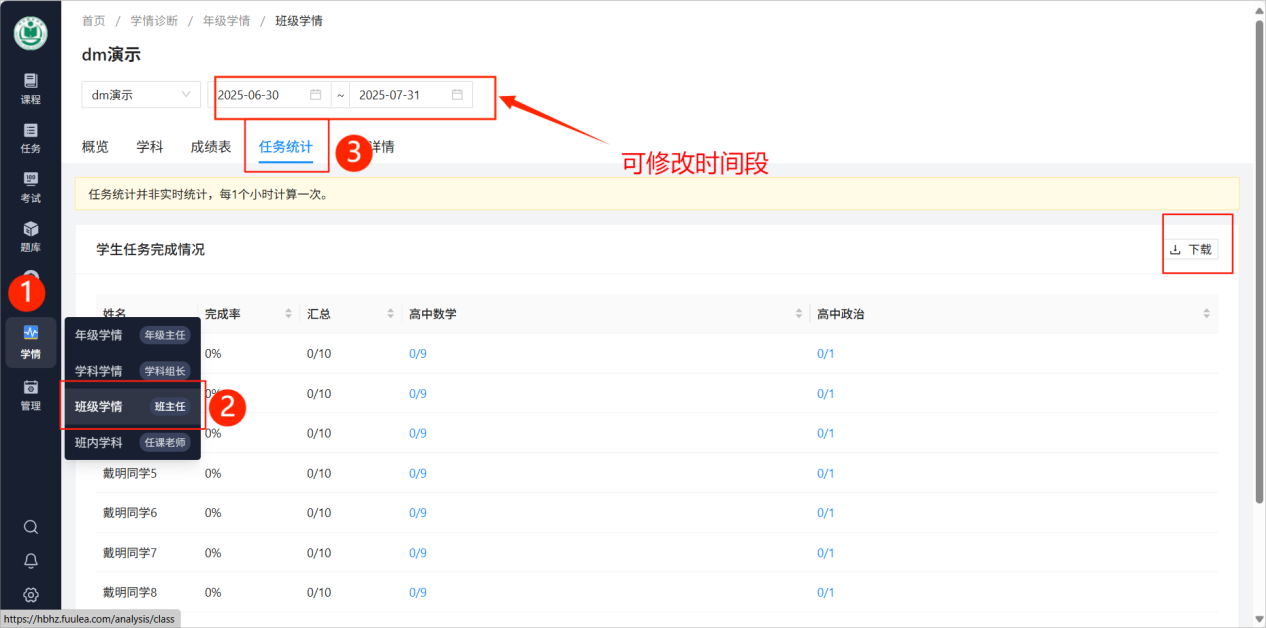
班主任:通过【学情】部分,点击【班级学情】,找到【任务统计】,可以修改时间段,然后下载,可以看到班级内学生各个学科的任务统计。
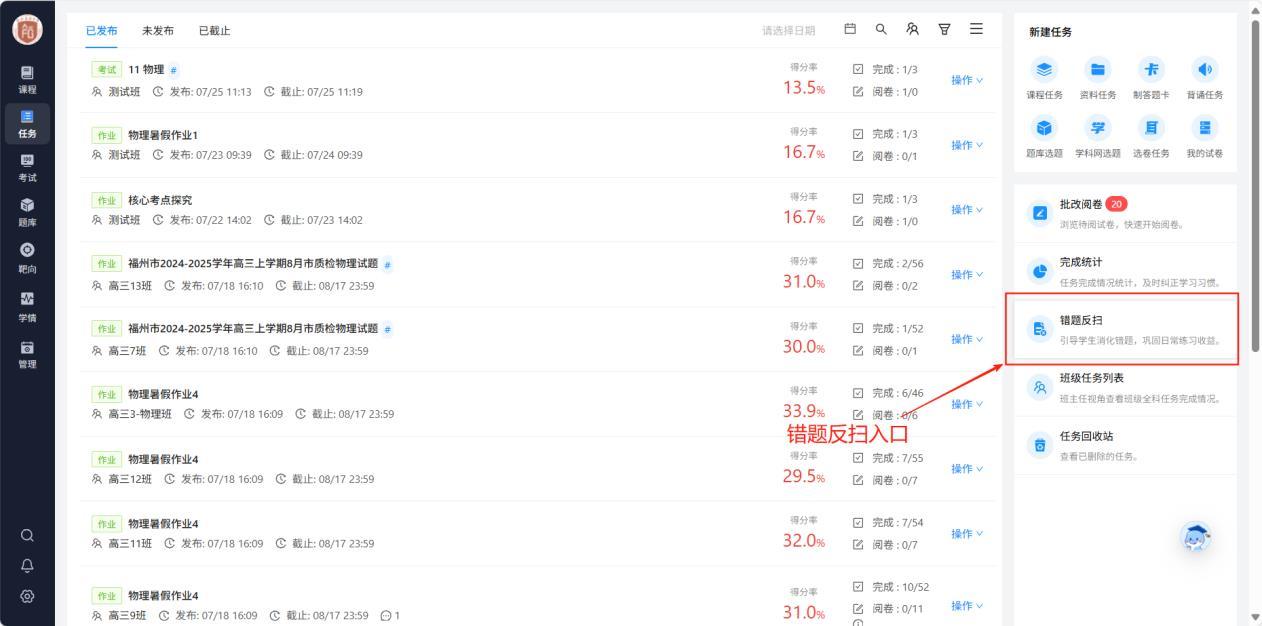
错题反扫
重练统计
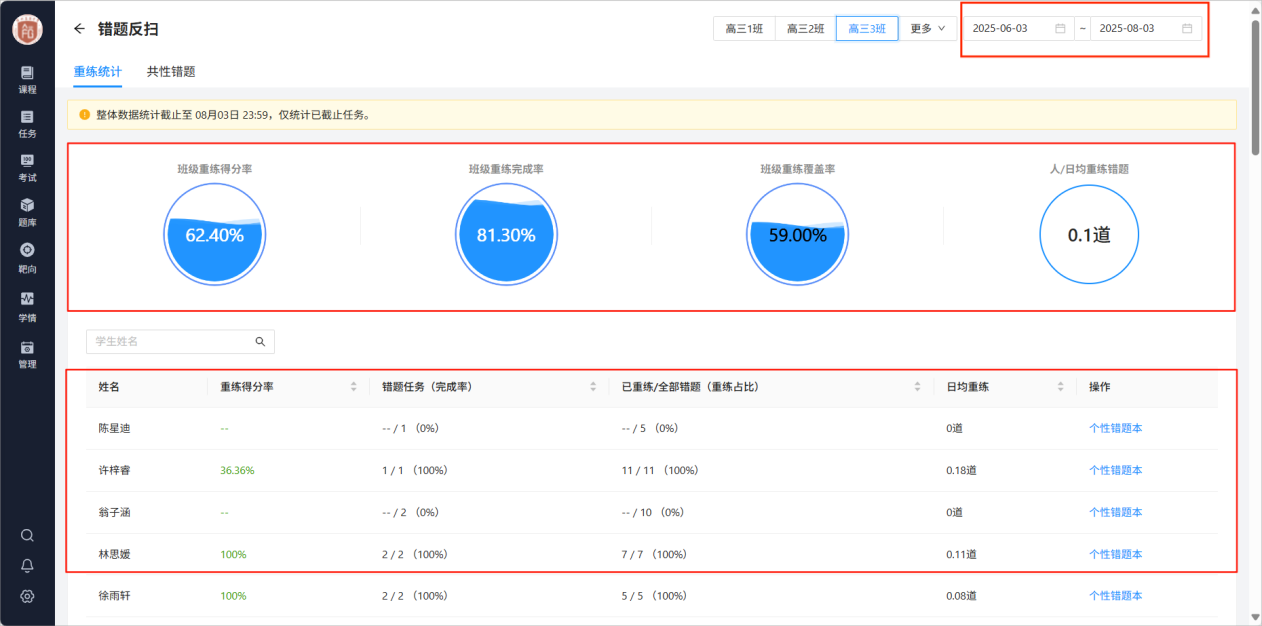
可以看到班级的重练完成情况:
- 统计中可以看到班级维度下,学生的班级重练得分率、班级重练完成率
- 同时可以看到学生各自的重练得分率、错题任务完成率、以及学生的个性错题本
共性错题
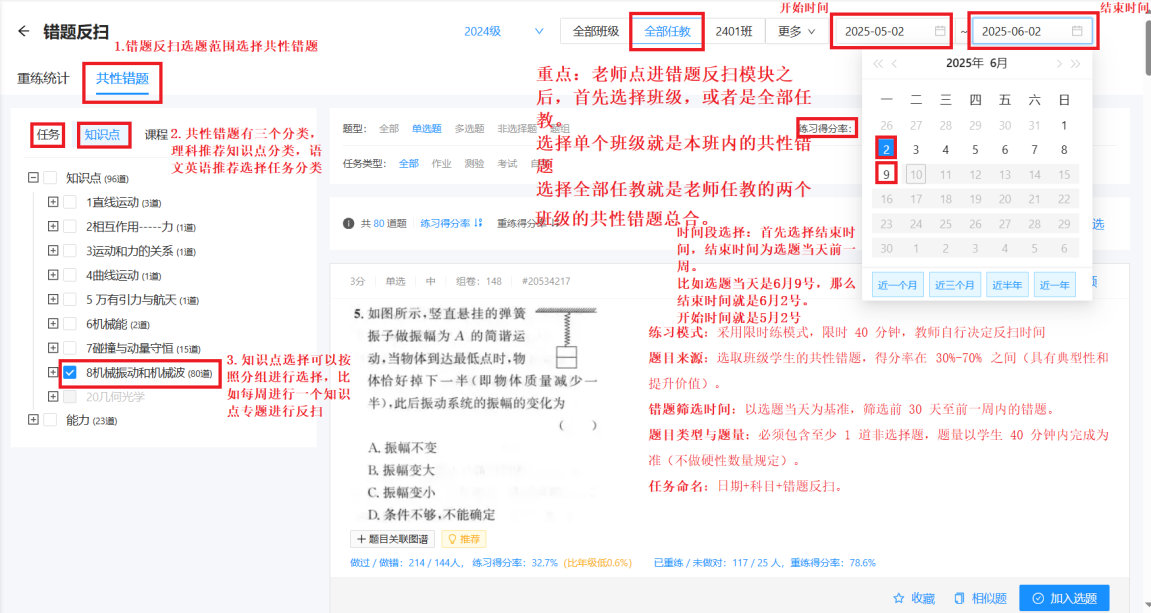
可以看到已完成任务中学生的共性错题部分:
- 可以通过不同的任务类型进行筛选
- 可以选定任务的时间区间,方便阶段性的巩固
- 选择共性错题时,可以参考练习得分率,优先选择得分率低于年级的题目,然后加入选题,发布任务
错题重练修改
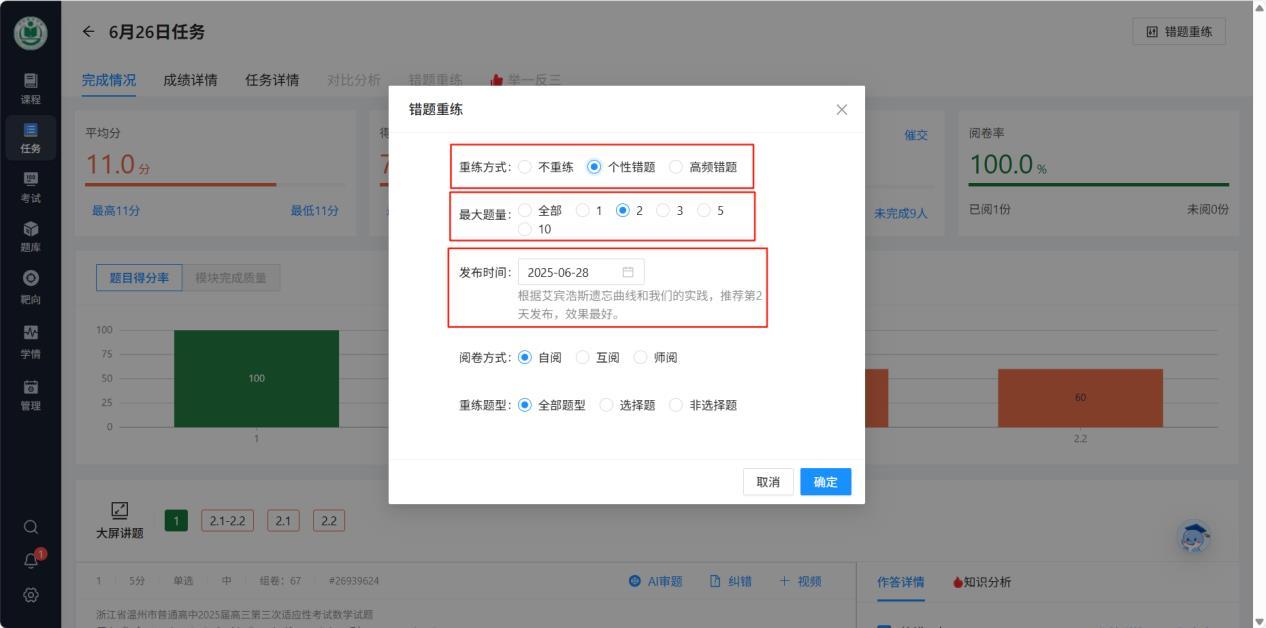
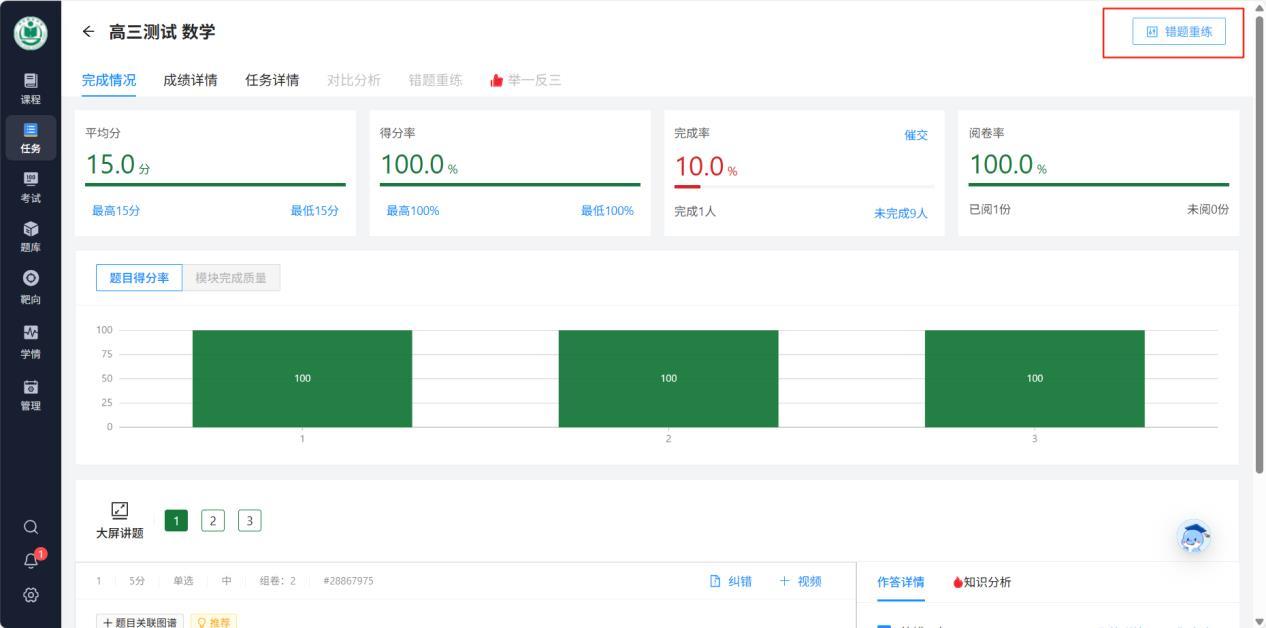
适用于任务发布过程中忘记打开错题重练功能的场景,快速实现任务错题重练:
- 点击需要查看的任务,在任务详情界面的右上角有【错题重练】的按钮
- 可以将「不重练」修改为「个性错题」
- 为防止错题数量过多、学生没有充足时间完成当日新任务,建议设置最大题量
- 设置好发布时间,推荐时间设置为任务发布后第二天,可根据实际情况修改
- 修改好阅卷方式、重练题型,点击【确认】
学生即可在设置好的发布时间收到原错题进行重练。